
Od pewnego czasu polscy użytkownicy Instagrama mogą wzbogacać swoje relacje o podkłady muzyczne. Gdzie szukać muzyki w Instagram Stories? Jak dodać podkład do relacji na Instagramie? Zobacz nasz krótki poradnik!
Dodawanie podkładu muzycznego do stories na Instagramie jest naprawdę łatwe! Niestety, moim skromnym zdaniem, opcję tą nieco "zamaskowano", przez co nie każdemu użytkownikowi rzuci się ona w oczy. Dlatego też publikujemy krótki, wzbogacony obrazkami poradnik, jak dodawać muzykę do relacji na Instagramie!
Zakładamy, że macie już aplikację instagram i wiecie, jak dodawać relacje oraz posty. Żeby móc korzystać z podkładów muzycznych, musicie najpierw zaktualizować aplikację. Jak to zrobić - oczywiście przez sklep Google Play:
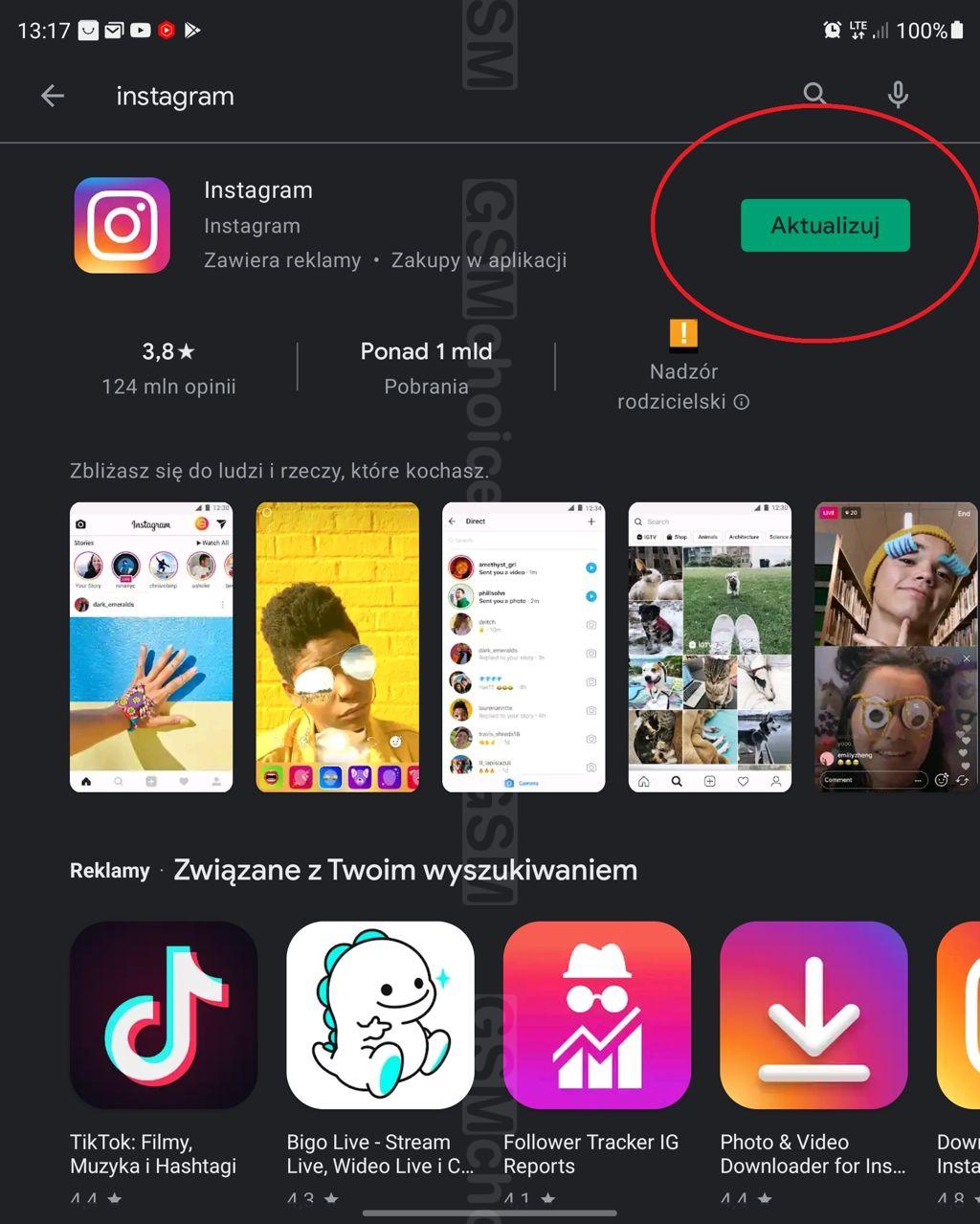
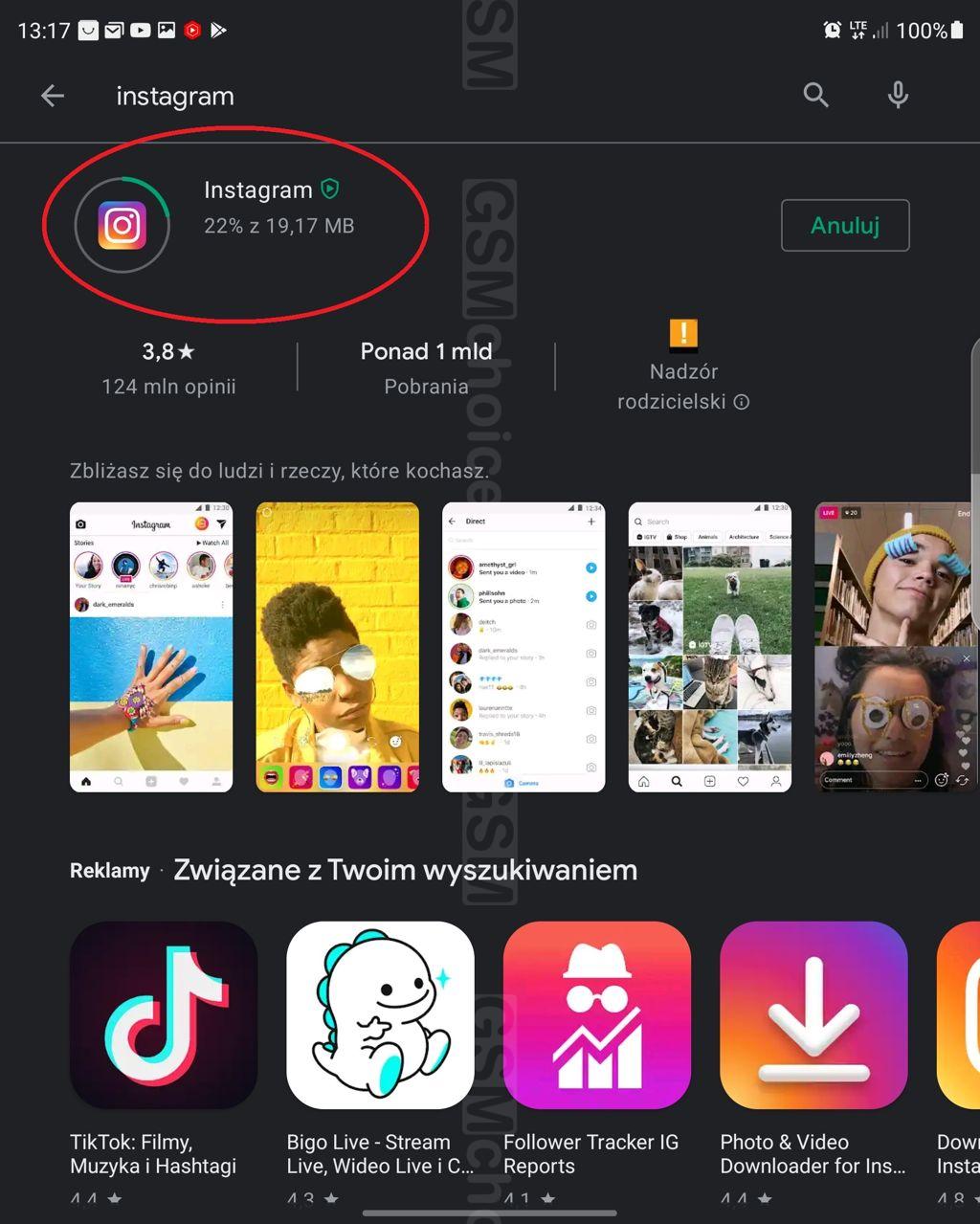
fot. Instagram via Adam Łukowski/mGSM.pl
Jeśli macie już aktualną aplikację Instagram, zacznijcie dodawać swoją relację tak, jak zwykle. Czyli kolejno:
- Klikacie w plusik przy waszym awatarze w lewym górnym narożniku. Wybieracie albo robicie jakieś (oczywiście) fajne foto czy filmik.
- Gdy skończycie, u góry pojawi się pasek z dodatkami. Możecie coś narysować, dodać tekst itp, ale nas w tym momencie interesuje opcja dodawania naklejki. To ten kwadracik z uśmieszkiem.


fot. Instagram via Adam Łukowski/mGSM.pl
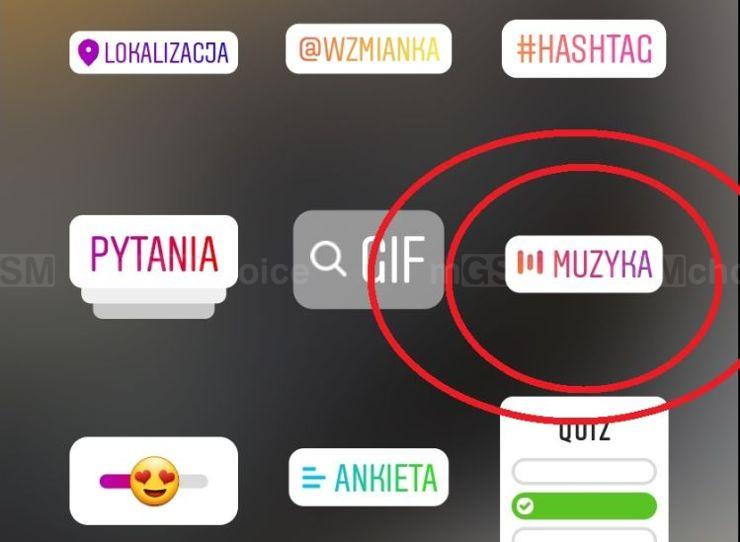
I to właśnie kulminacyjny moment! Opcję dodawania muzyki znajdziecie wśród naklejek! Dlaczego tam - nie mam pojęcia, ale uważam, że to mało intuicyjne umiejscowienie. Jak wygląda ikonka - zobaczycie na poniższych zrzutach ekranu. Uwaga - może pojawić się w innym miejscu, niż u mnie! Co dalej?
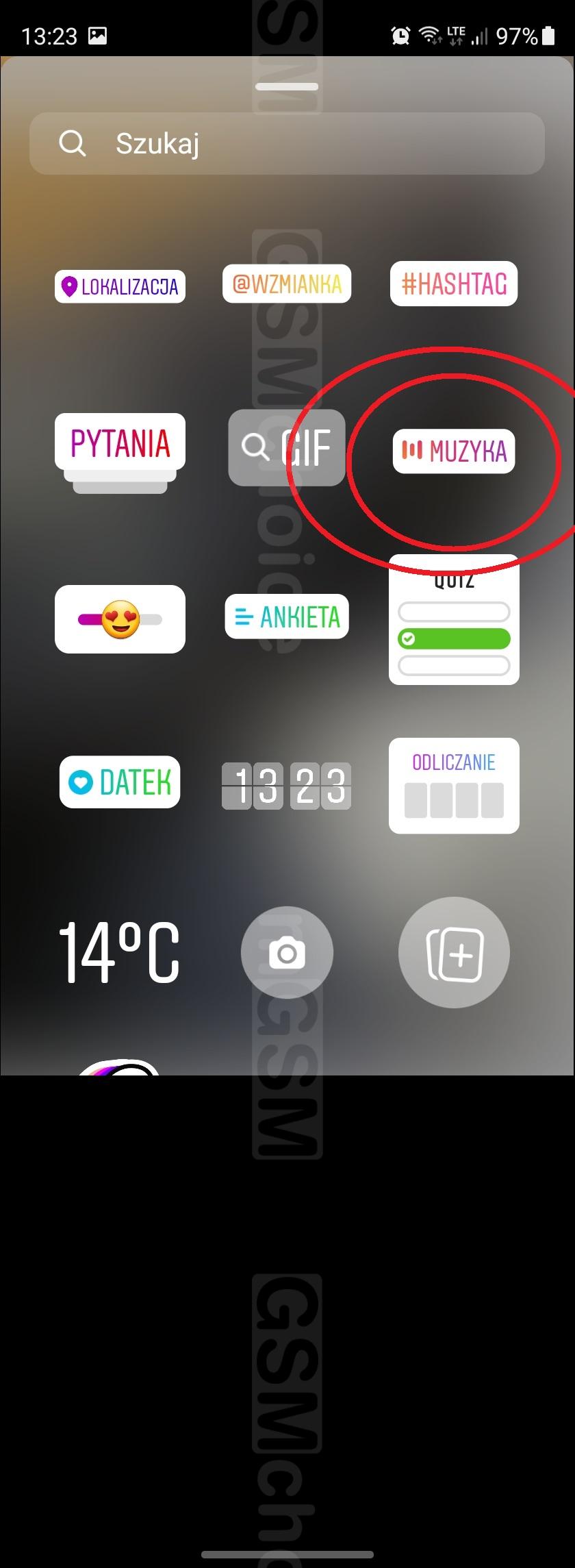
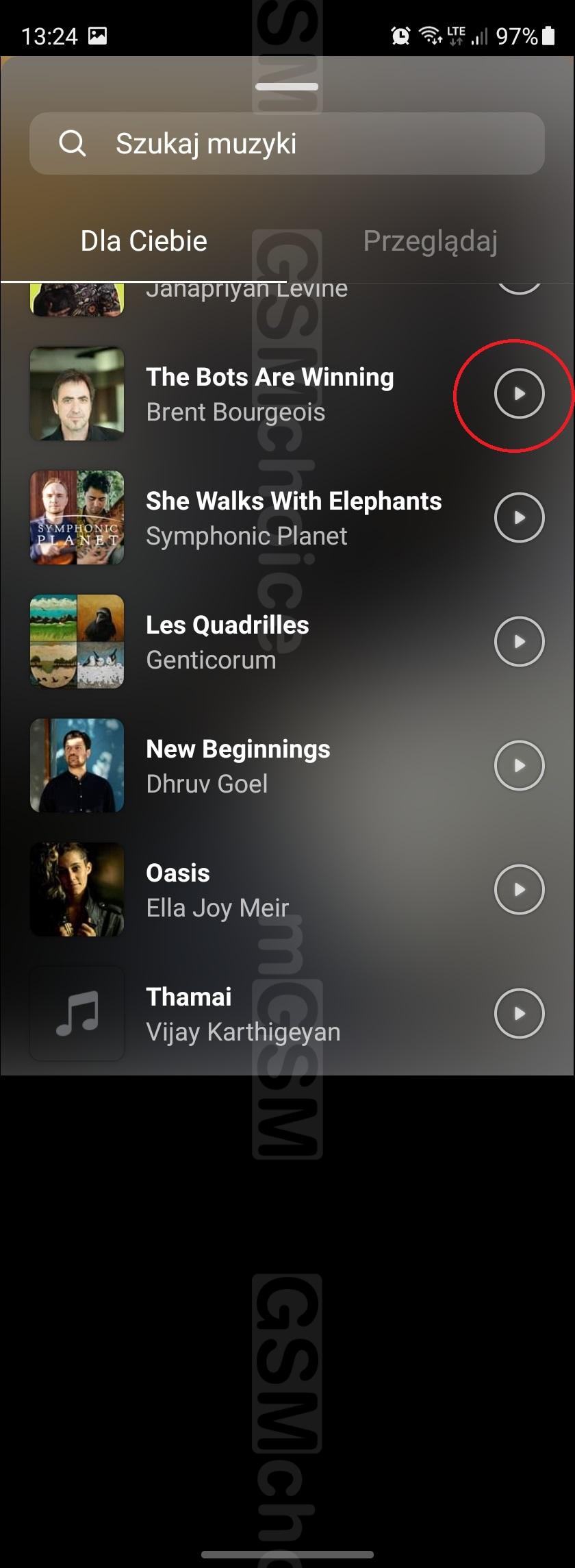
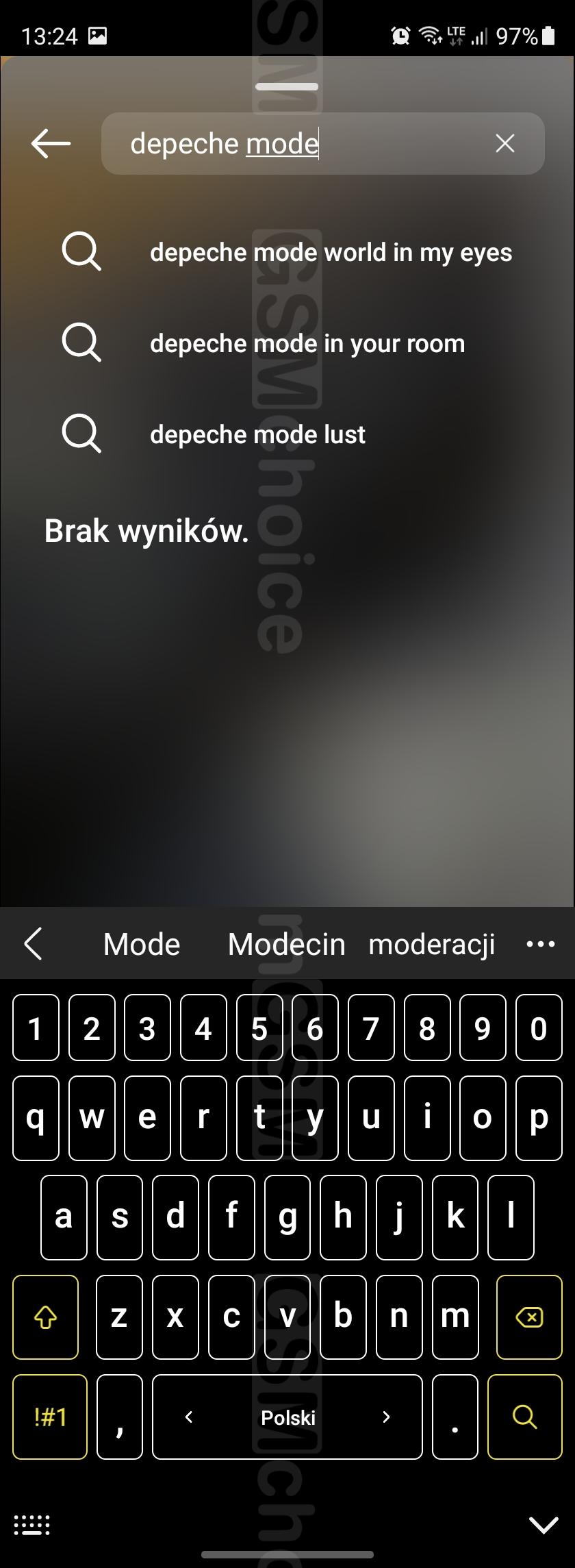
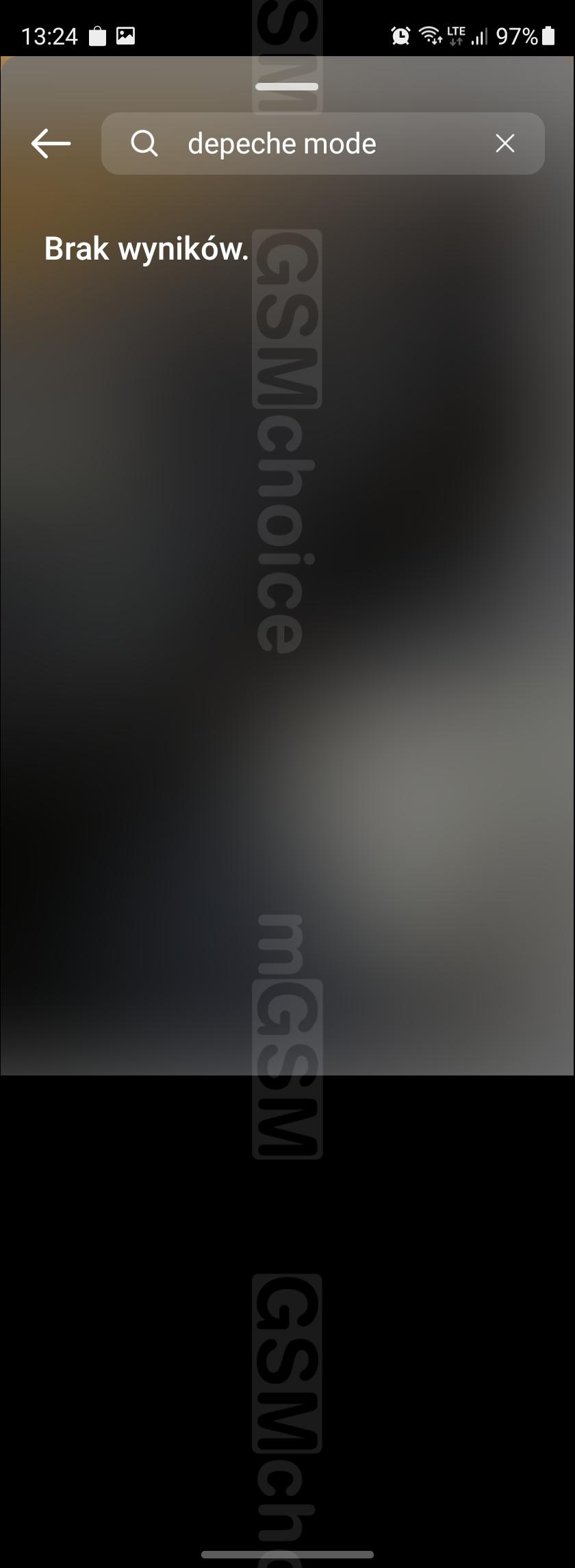
fot. Instagram via Adam Łukowski/mGSM.pl
- Klikacie naklejkę "Muzyka".
- Wówczas pojawia się lista dostępnych utworów. Każdy możecie odsłuchać przed dodaniem.
- Można też użyć wyszukiwarki - ale nie liczcie, że znajdziecie tam coś bardzo mainstreamowego...
- Jeśli macie już wygrany utwór - klikacie w niego. Doda się do relacji.
- Macie do wyboru dwa rodzaje naklejek - dużą i małą, prostokątną. Wyboru dokonujecie po prostu klikając w naklejkę - lub korzystając z ikonek "kamery" tuż poniżej.
- W przypadku dużej naklejki, możecie pozostawić podpis, zmienić mu kolor, albo go schować. Zrobicie to klikając ikonkę palety barw w górze ekranu.
- Klikając w małą ikonkę z liczbą - możecie zmienić czas trwania muzyki.
- Korzystając z "Suwaczka" w dolnej partii ekranu, możecie wybrać, który fragment dłuższego utworu posłuży za podkład waszej relacji. Po prostu przesuwacie palcem jasny obszar.
- Jeśli chcecie zmienić utwór, klikacie kwadratową miniaturkę naklejki w górze ekranu - wrócicie wtedy do listy nagrań.
- Możecie zmienić położenie naklejki (nie da się jej ukryć!) na waszej relacji. Zrobicie to, przytrzymując naklejkę palcem i przesuwając w wybrane miejsce.


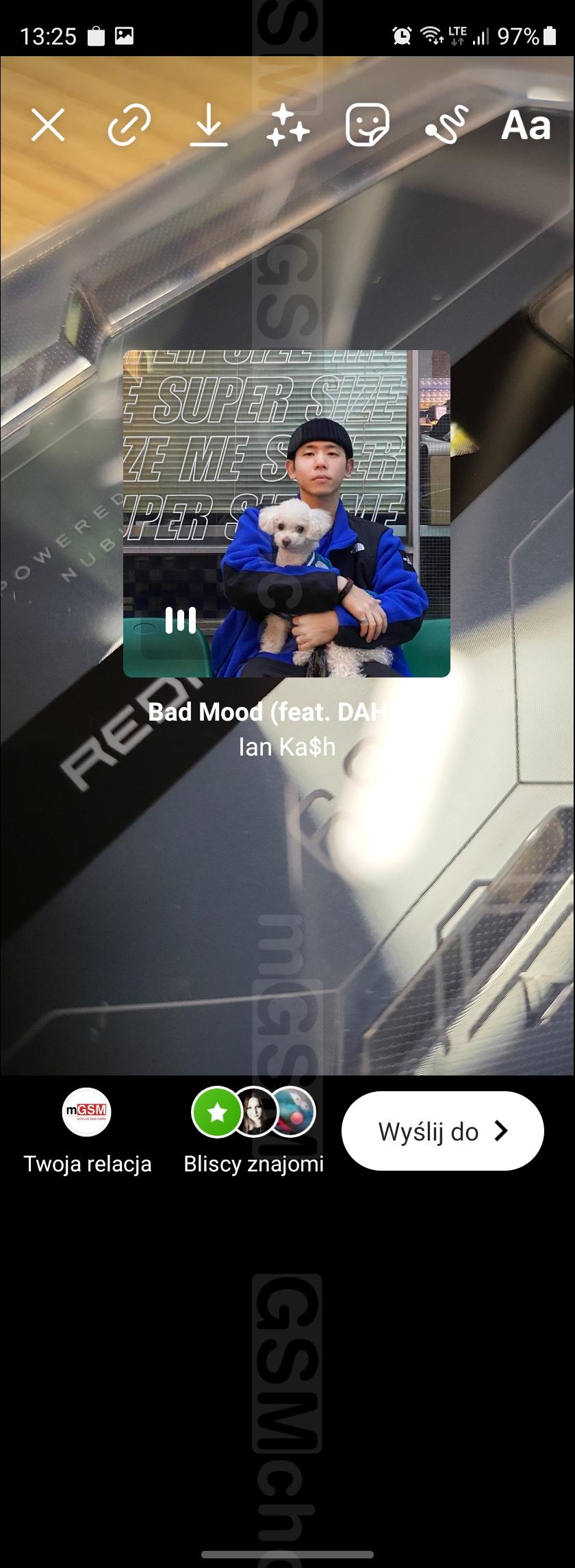

fot. Instagram via Adam Łukowski/mGSM.pl
Jeśli jesteście zadowoleni z wybranej muzyczki i relacja jest gotowa - po prostu ją publikujcie, tak, jak wcześniej: klikając w prawym, górnym rogu "Wyślij do". Na koniec - decydujecie, komu udostępniacie relację. Gotowe. Powodzenia! Życzymy niesamowitych relacji i milionowych zasięgów!
Materiał własny



 01.04.2026