


Interfejs
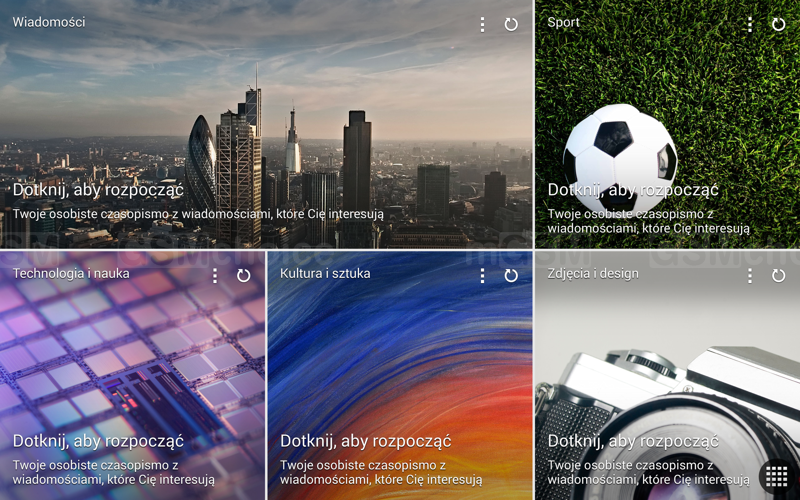
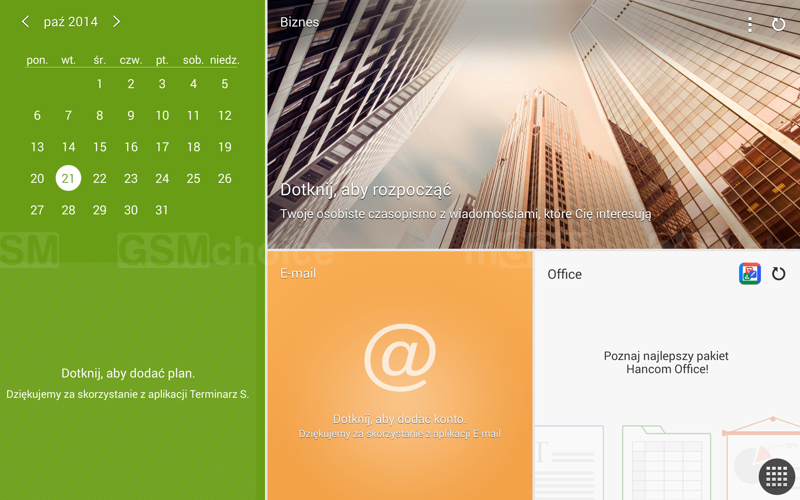
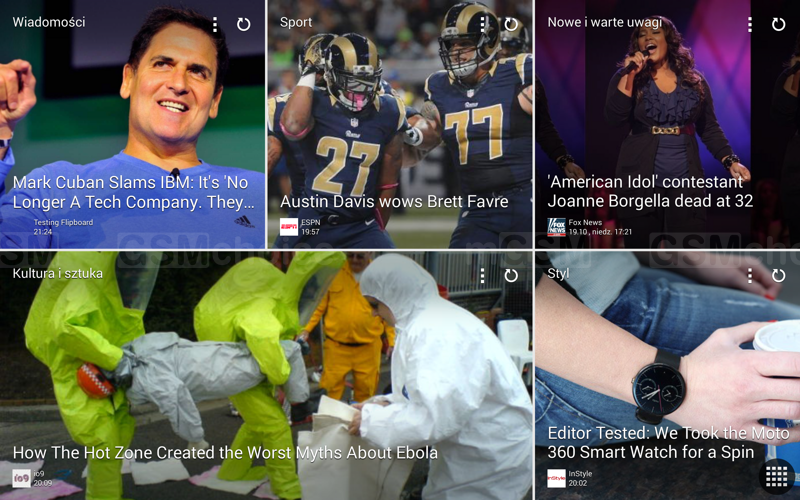
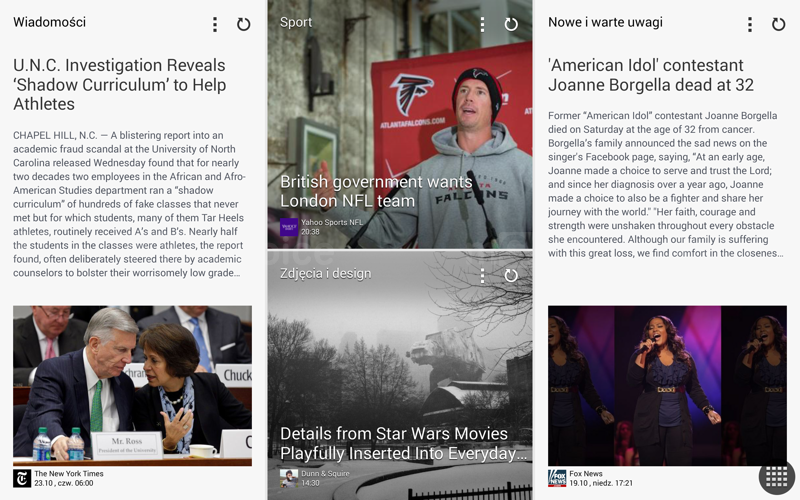
Samsung Galaxy TabPRO 10.1 obsługiwany jest przez Androida w wersji 4.4 KitKat ze skórką Magazine UX. Została zaprojektowana dla linii PRO, a jej głównym wyznacznikiem są dwa ekrany złożone z widgetów, które ułożyć można na kształt strony z kolorowej prasy.
fot. Jolanta Szczepaniak/mGSM.pl
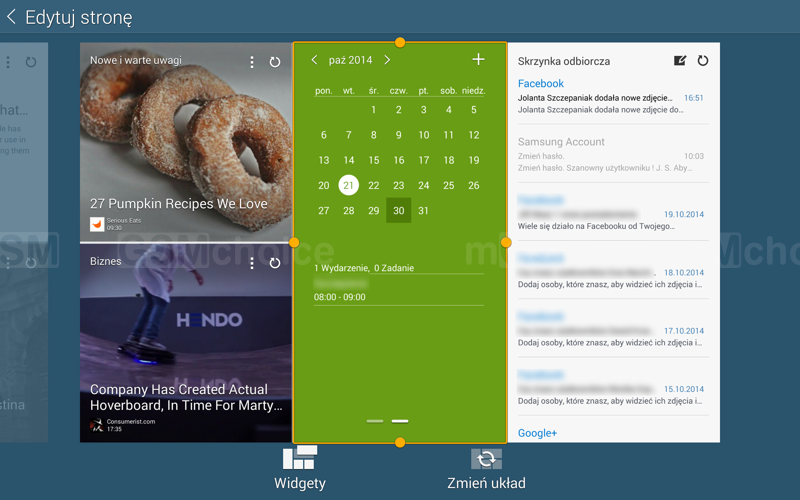
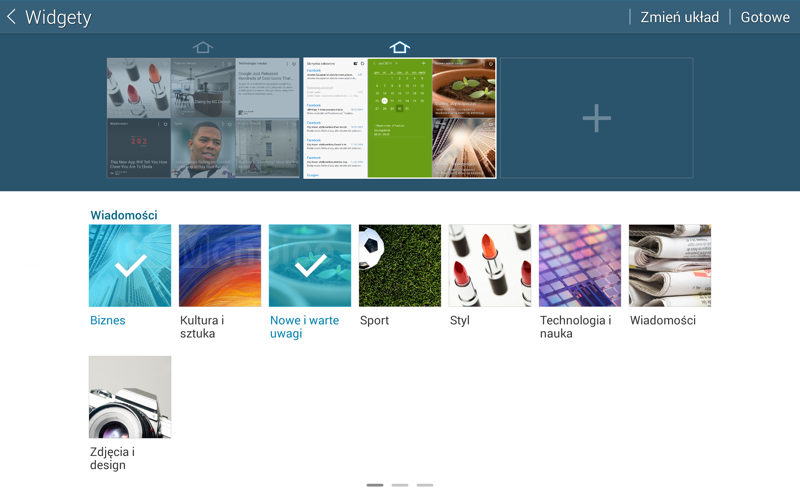
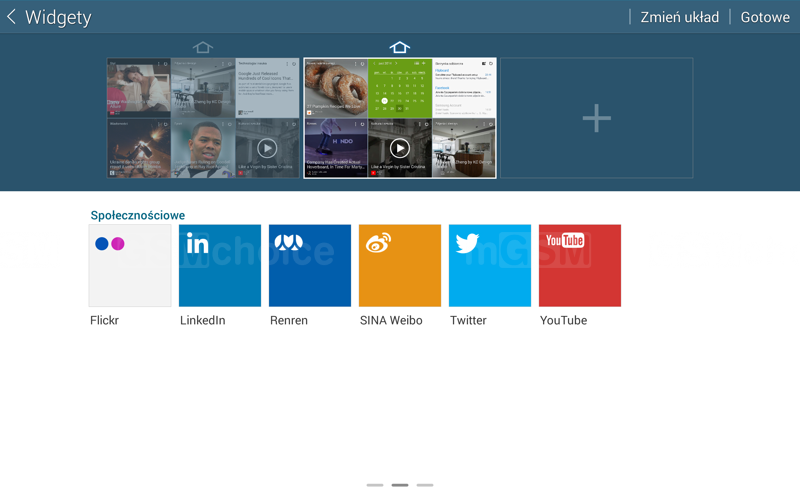
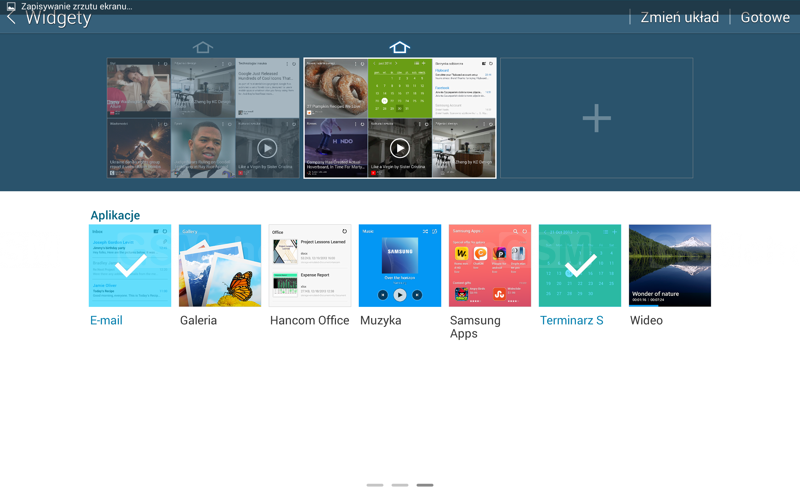
Widgety możemy aranżować według uznania, nie przekraczając sześciu na jeden ekran. Możemy zmieniać ich układ i dodawać kolejne ekrany (maksymalnie może ich być pięć). Mamy do wyboru kilka kategorii widgetów:
- wiadomości, m.in. biznes, styl, sport, wiadomości, technologia i nauka
- społecznościowe, m.in. LinkedIn, Twitter,YouTube
- aplikacje, m.in. e-mail, galeria, kalendarz, muzyka czy wideo.
fot. Jolanta Szczepaniak/mGSM.pl
A czego nie możemy? Na przykład pozbyć się tej nakładki (jeden ekran musi pozostać). Na dodatek przy próbie konfiguracji któregokolwiek z newsowych widgetów aplikacja się po prostu zawiesza - praca widgetu kończy się na wirujących kropkach.
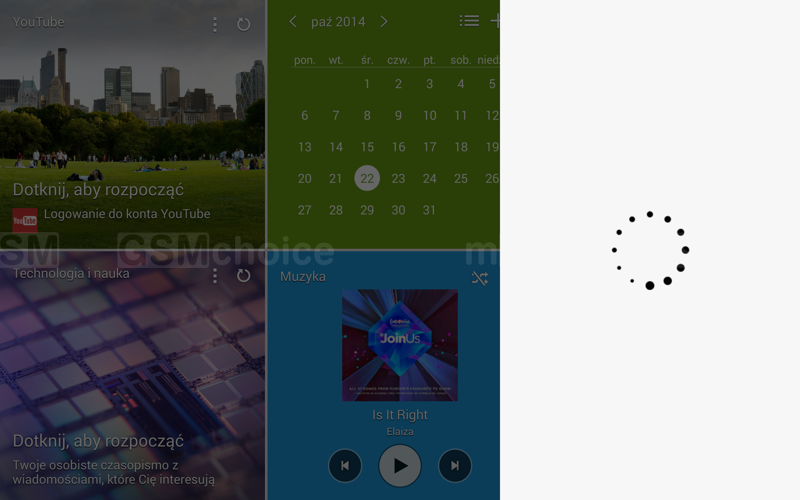
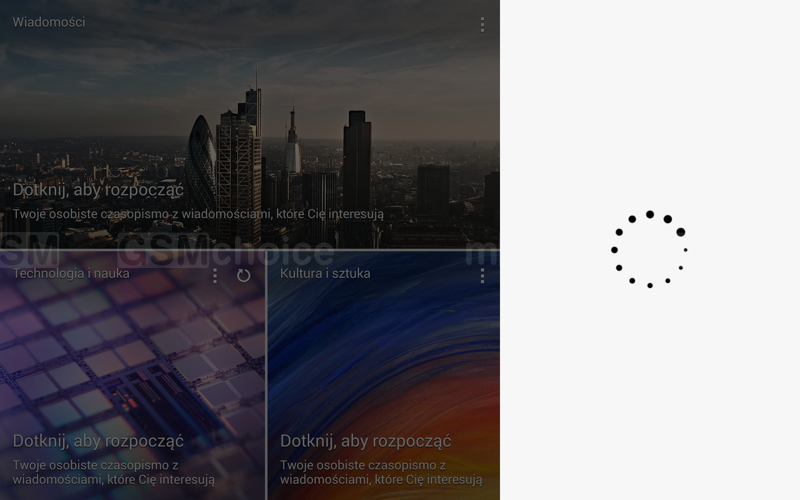
fot. Jolanta Szczepaniak/mGSM.pl
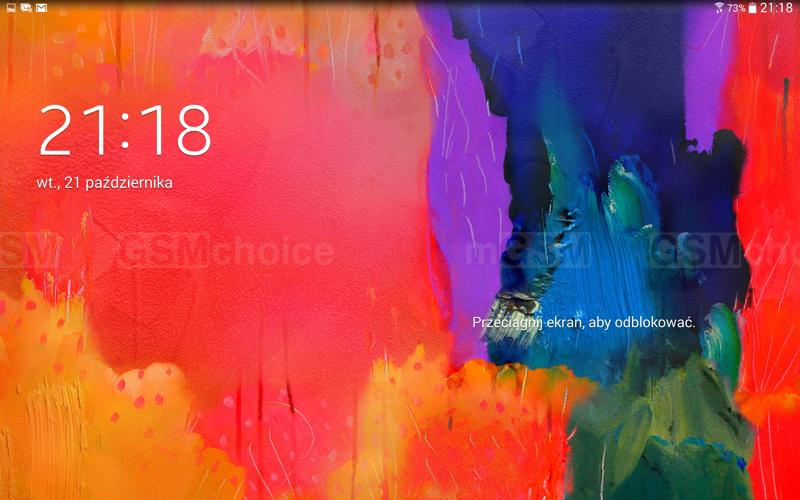
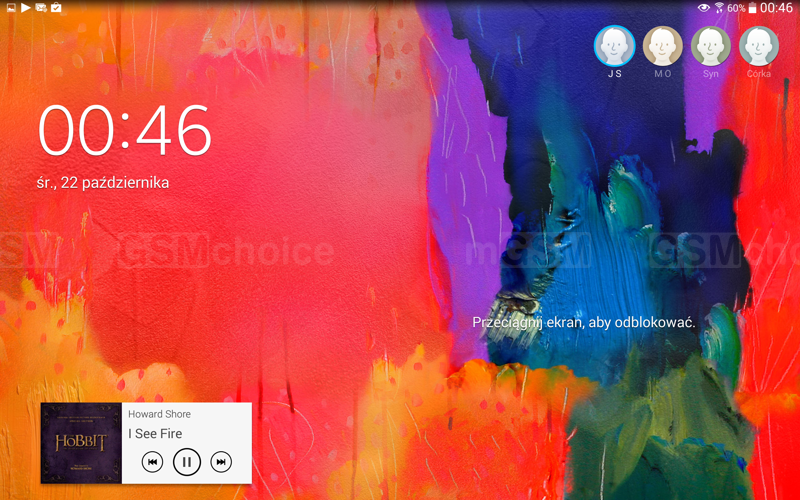
Samsung oprócz dwóch ekranów z magazynowym stylem oddaje do dyspozycji dwa bardziej standardowe ekrany z tapetą w tle, widgetami i ikonami. Użytkownik może je dopasować do swoich potrzeb tak, jak na innych urządzeniach z Androidem. Ale i tu pojawiają się błędy softu - zdarzały się znikające ikony i widgety, albo nawet niespodziewanie wyczyszczenie całego ekranu z tych obiektów.
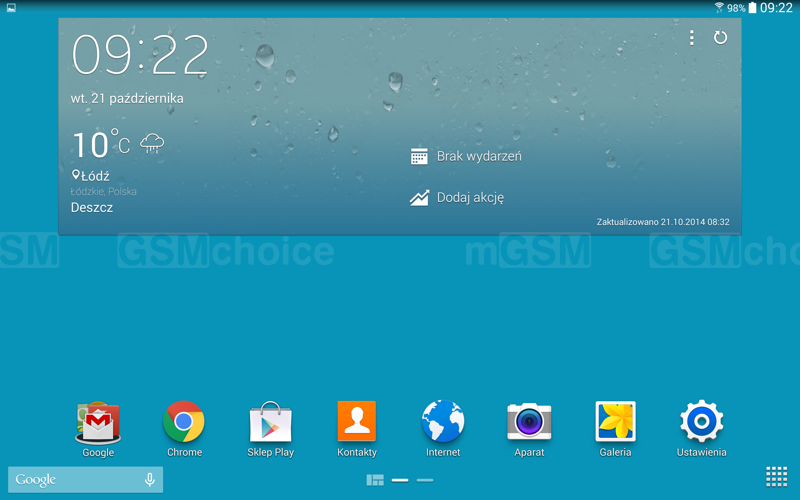
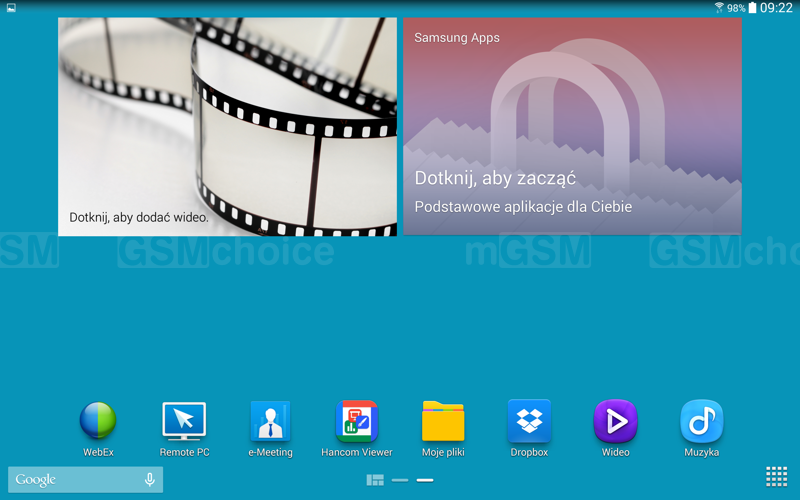
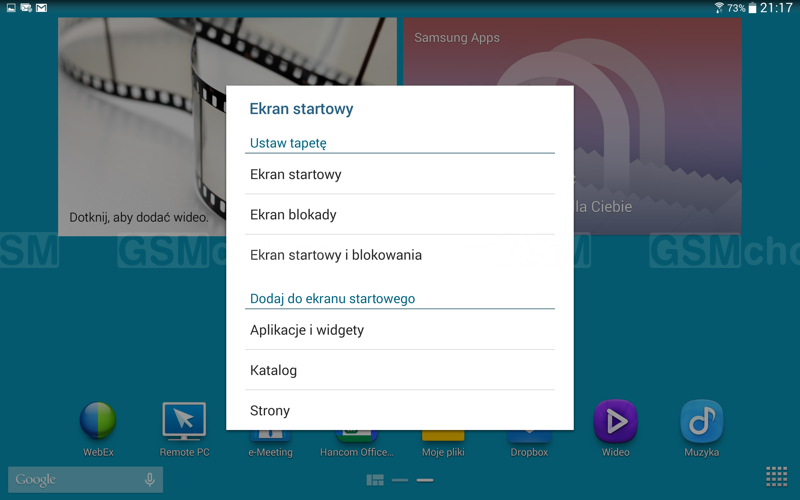

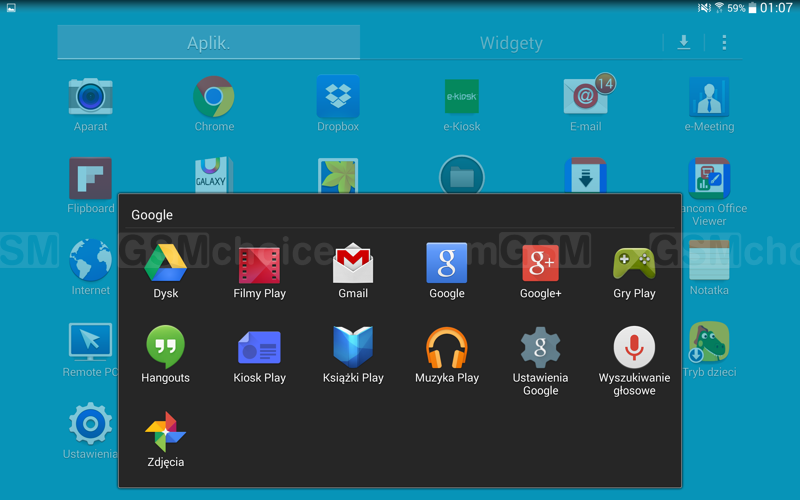
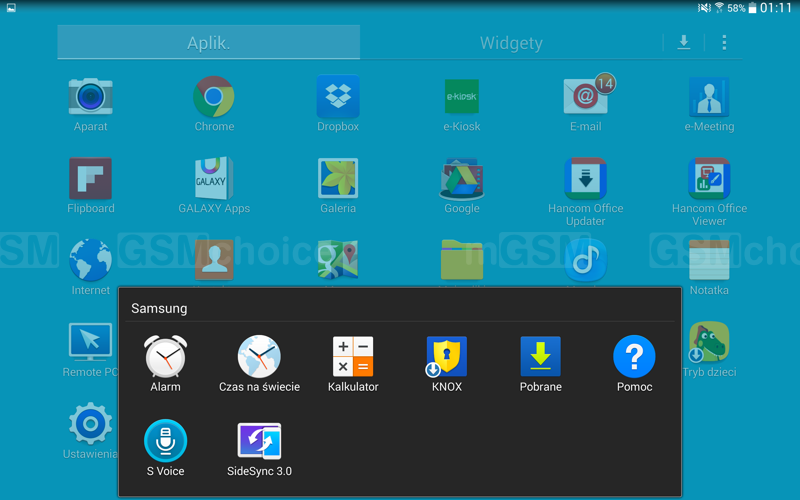
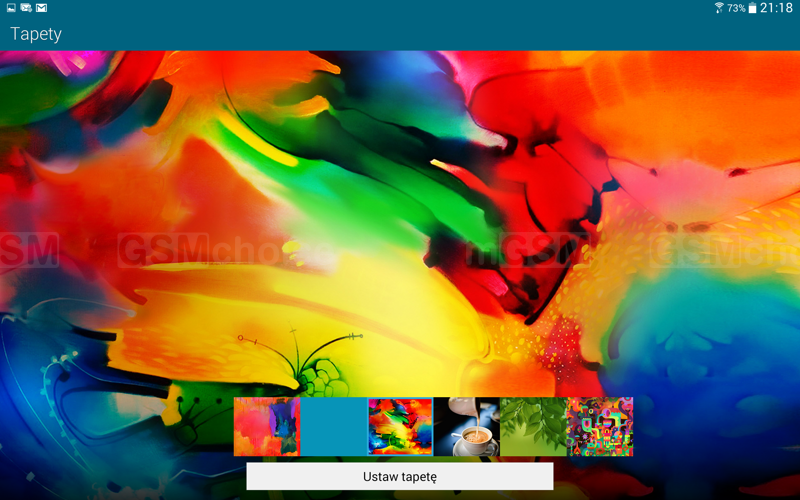
fot. Jolanta Szczepaniak/mGSM.pl
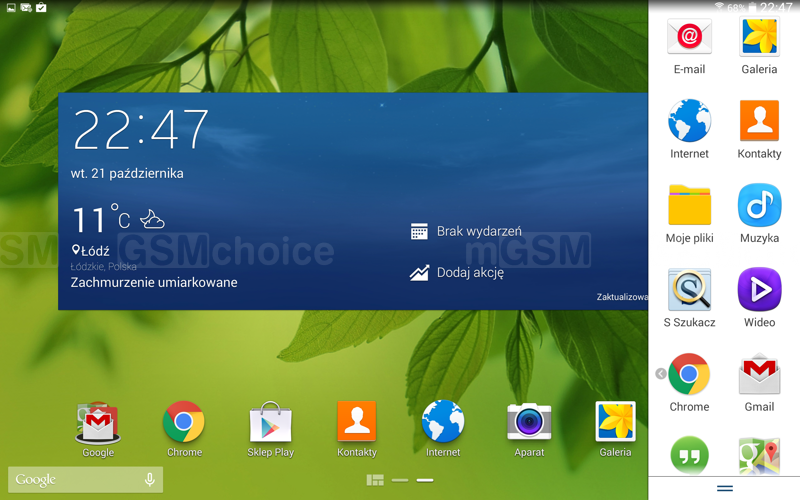
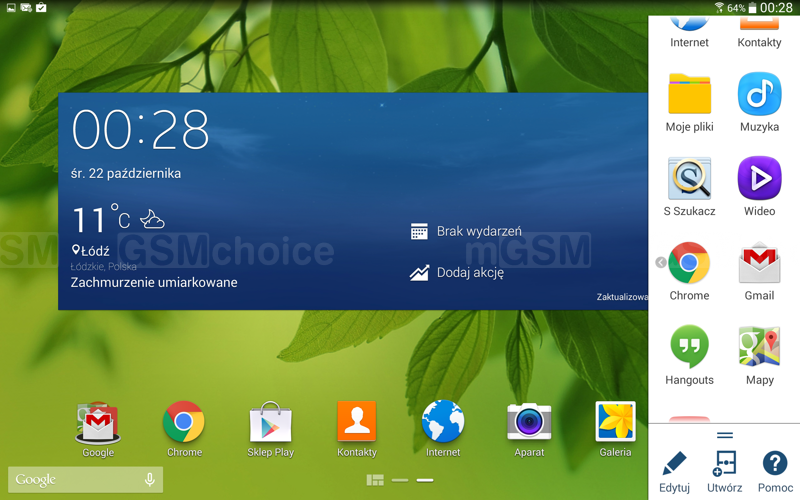
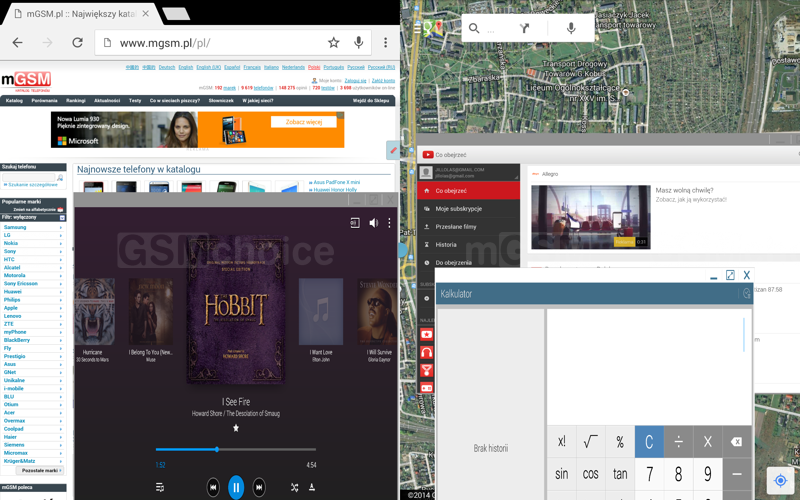
Najlepszą rzeczą, którą oferuje Galaxy TabPro 10.1, jest wielozadaniowość, przejawiająca się w postaci funkcji Multi Window. Polega na jednoczesnym uruchomieniu dwóch aplikacji jednocześnie - w sąsiadujących obok siebie oknach. Aplikacje, które mają dzielić ekran, wybrać można z bocznego panelu, wysuwanego z prawej strony ekranu (lokalizacja ta sprawia, że często wywołuje się to menu przypadkowo). Aby skorzystać z dobrodziejstwa ekranu dzielonego przez dwie aplikacje wystarczy przeciągnąć stosowne ikony z panelu na ekran główny, a także dostosować, jaką przydzielić im powierzchnię. Można również zapisać najczęściej używane kombinacje aplikacji, tj. sparowane okna.
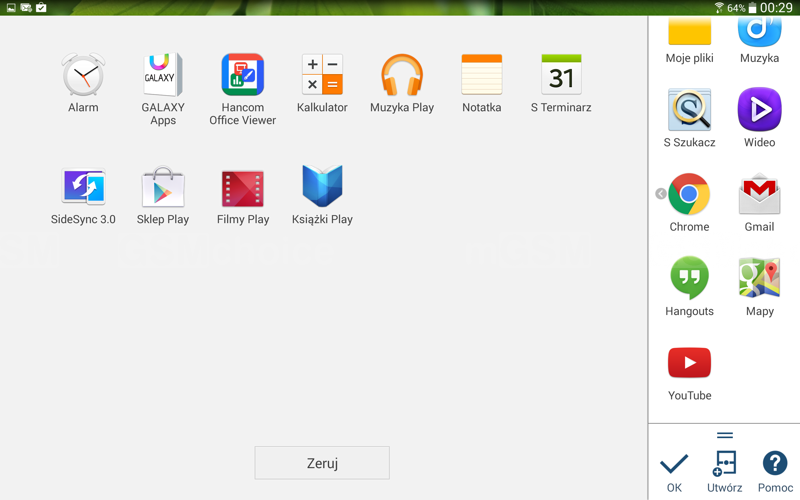
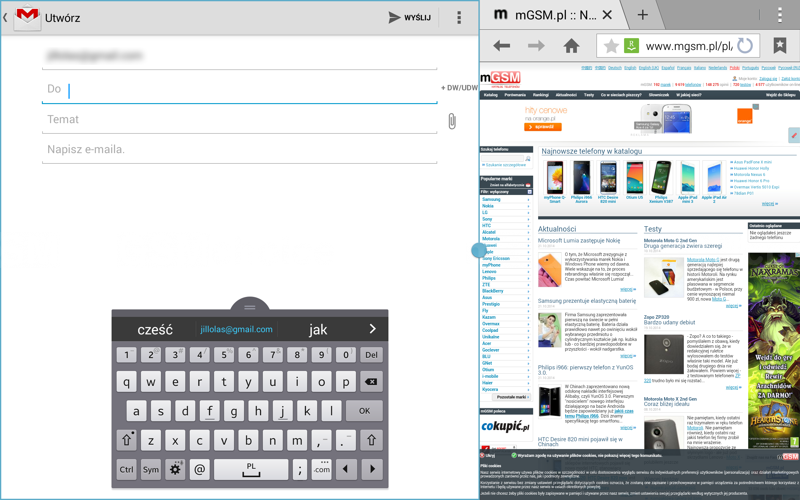
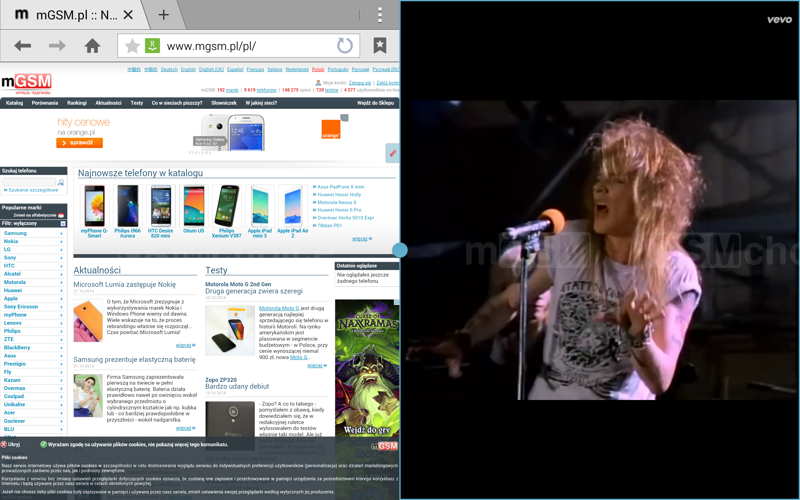
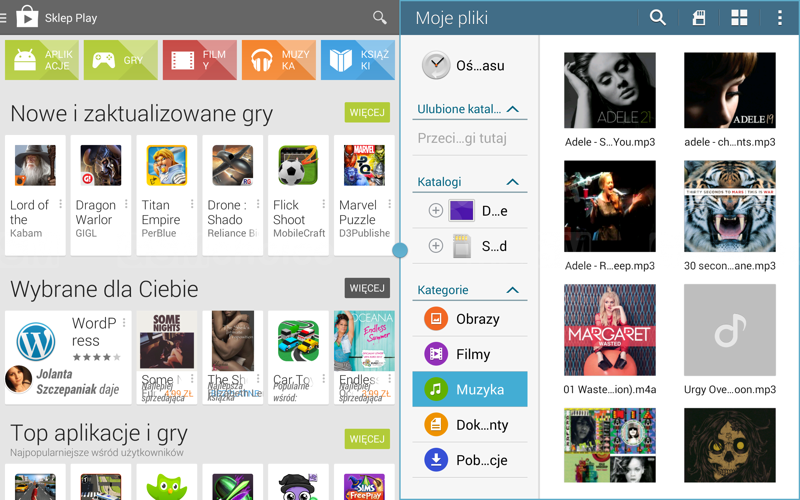
fot. Jolanta Szczepaniak/mGSM.pl
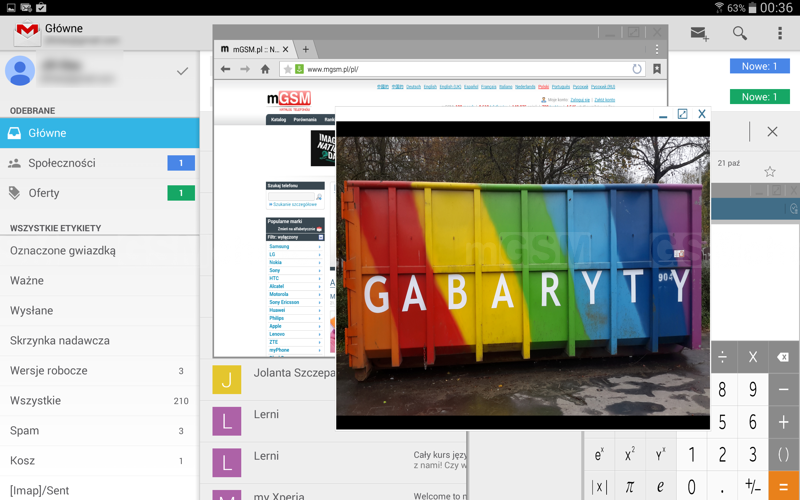
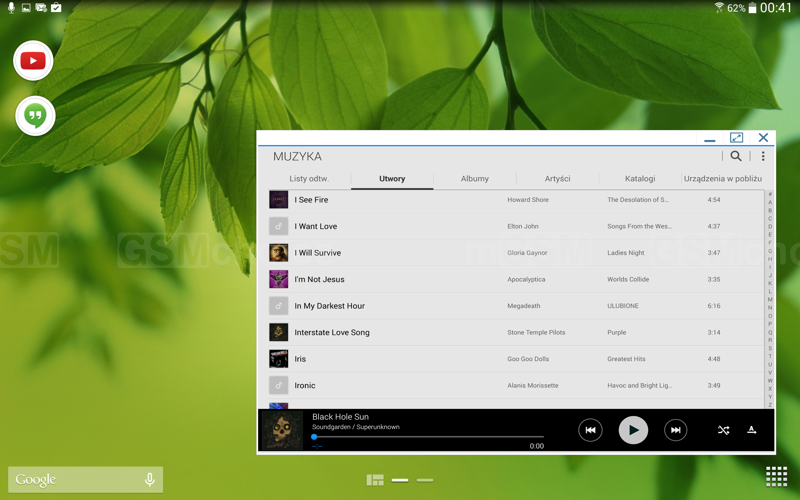
Ale to nie wszystko, bowiem możemy także korzystać w trybie Multi Window z wyświetlania okienkowego. Wyskakujące okna aplikacji uzyskamy dotykając stosownej ikony w menu bocznym. Okienka możemy zminimalizować do ikony przywodzącej na myśl powiadomienia z Facebookowego Messengera. Możemy uruchomić jednocześnie maksymalnie 2 aplikacje współdzielące ekran oraz 3 aplikacje w wyskakujących oknach - niestety ekran szybko staje się zatłoczony, okna na siebie nachodzą i zasłaniają treści, a wydajność tabletu znacząco się obniża (ale tak chyba zareagowałby każdy tablet). Wadą tego trybu jest co najwyżej niedoskonałe skalowanie.
fot. Jolanta Szczepaniak/mGSM.pl
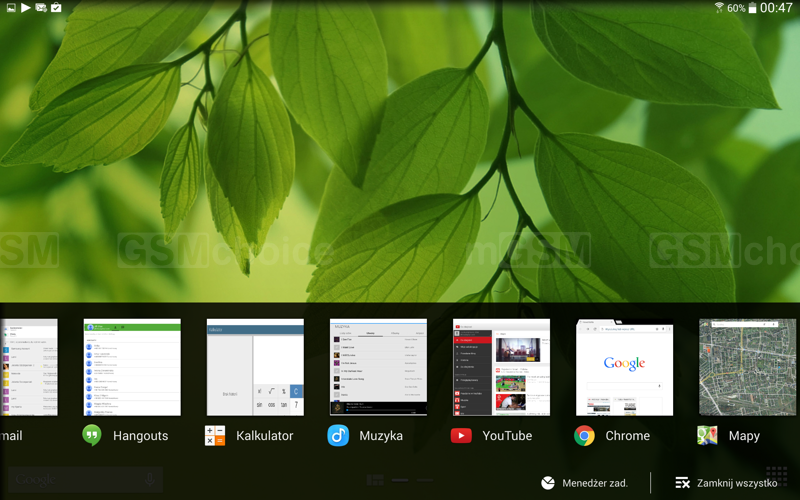
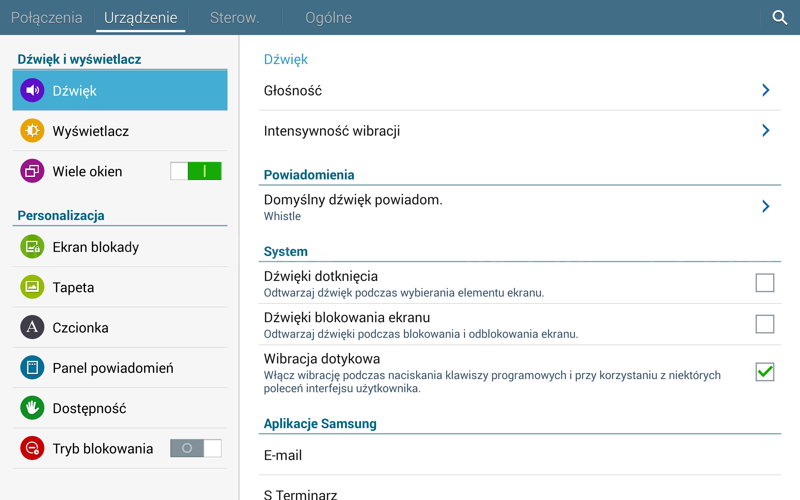
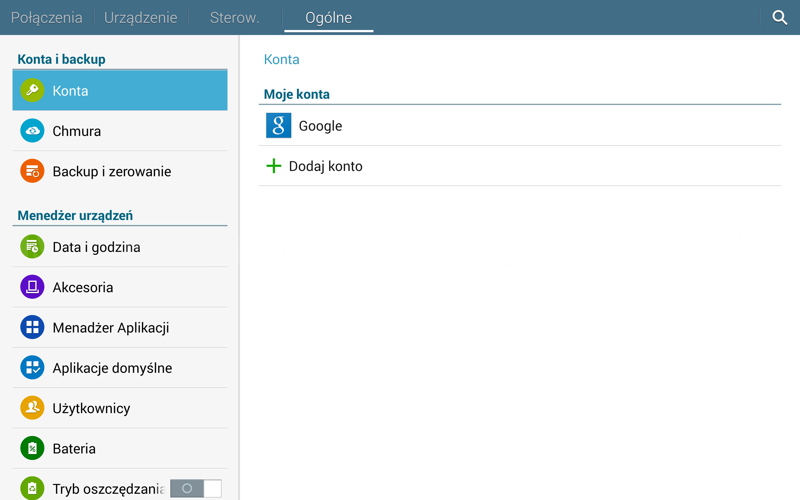
Są jeszcze inne elementy, które ułatwiają korzystanie z tabletu. Pierwszy to lewy, dotykowy przycisk, otwierający zakładkę z otwartymi aplikacjami (Recent Apps) - tutaj można jednym dotknięciem zamknąć je wszystkie, a także przejść do menedżera zadań. Drugi to fajnie zaprojektowany panel powiadomień. Znajdziemy tu i skróty do funkcji urządzenia i opcji komunikacji, ustawienia jasności i regulację głośności oraz, wyraźnie oddzielone, powiadomienia. Jeśli zaś planujemy użytkować tablet wspólnie z innymi osobami, w ustawieniach znajdziemy możliwość skonfigurowania kont użytkowników oraz profili z ograniczonym dostępem do aplikacji i zawartości tabletu. Warte uwagi jest nieco przeredagowane menu Ustawienia, logicznie podzielone na cztery segmenty: Połączenia, Urządzenie, Sterowanie i Ogólne.
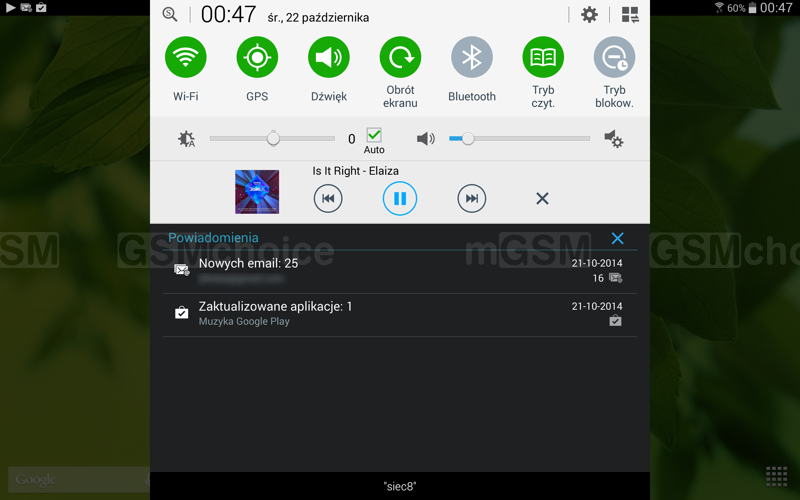
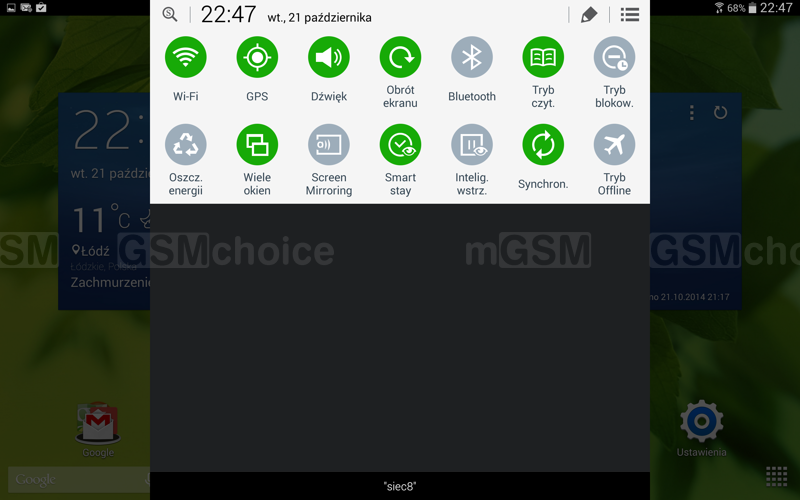
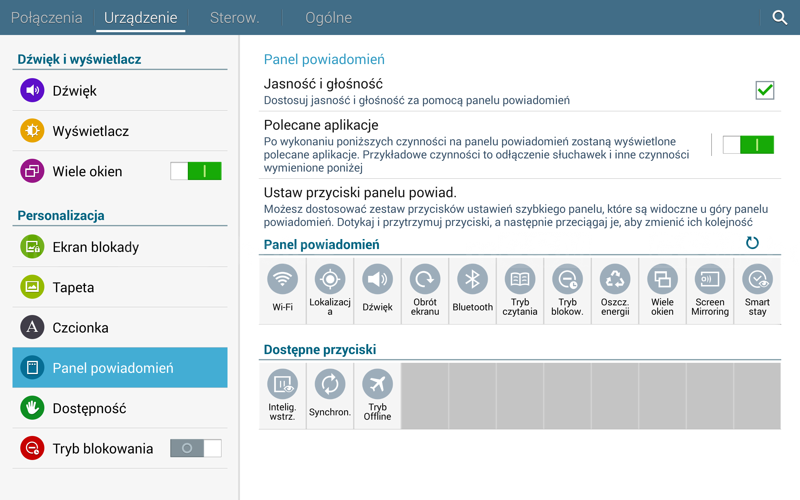
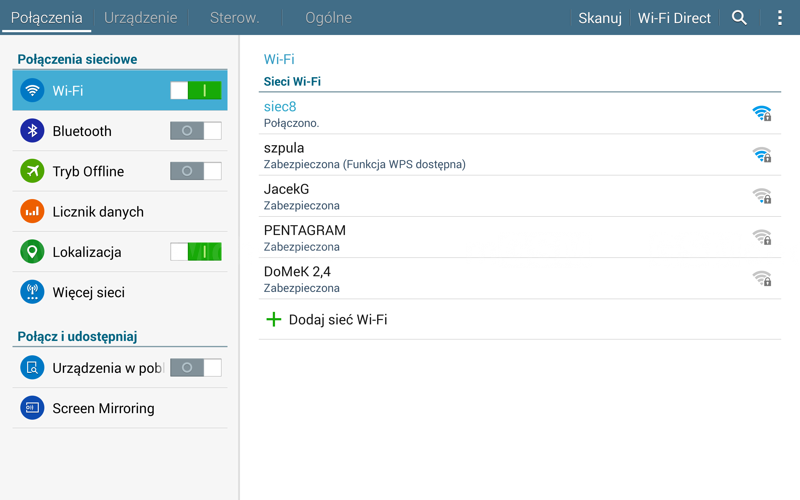

fot. Jolanta Szczepaniak/mGSM.pl
mat.wł.