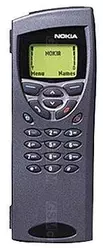

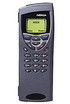
Design
Możliwości
Najważniejsze cechy
  • Ikona cech ekranu 4.5" LCD  640 x 200 px
    Proporcje ekranu: 28.8:9
  • Ikona wymiarów urządzenia 158.00 x 56.00 x 27.00 mm  253.00 g
  • Ikona podstawowych cech aparatu Brak danych
  • Ikona cech baterii Li-Ion 1100 mAh 
  • Ikona pamięci RAM Brak danych
  • Ikona pamięci wewnętrznej (flash) 8 MB 
  • Ikona modelu procesora AMD 486 
  • Ikona kalendarza - czasu wprowadzenia na rynek I kwartał 2000
    (26 lat 3 miesiące temu) 
  • Ikona grubości telefonu i baterii 40.74  C2T  Współczynnik pojemności baterii do grubości
  • Ikona stosunku wielkości ekranu do obudowy Brak danych Współczynnik wielkości ekranu do obudowy
Opis

To jeden z najlepszych produktów Nokii. Nieocenione narzędzie pracy dla potrzebujących kontaktu ze światem przenośne biuro. Dostęp do faxu, e-maila, stron WWW, notatnika, kalendarza...
Przy tym telefon niewielki i prosty w obsłudze. Od niedawna Nokia 9110i sprzedawana jest w wersji z przeglądarką WAP.

Strony napisane w języku WML przeglądać można po otworzeniu telefonu z pozycji modułu Communicatora. Nawigacja możliwa jest po naciśnięciu klawisza [Internet]. Tam wybieramy zakładkę [WAP services] i wchodzimy klawiszem [select] (na części otwieranej, pierwszy od góry z lewej strony) lub [enterem] (na klawiaturze Communicatora). Po wejściu ukazują się ikony i do wyboru kolejne opcje. [Settings] to ustawienia, [bookmarks] - wcześniej wpisane ulubione adresy, [home] wcześniej ustawiona strona domowa. Samo połączenie z WAP uzyskuje się poprzez wciśnięcie [home] (dla połączeń ze stroną domową) lub [bookmarks] dla połączeń z wcześniej wpisanym adresem).

Nawigacja po WAP

Na ekranie modułu Communicatora przeglądanie stron WAP odbywa się w komfortowych warunkach. Ekran prezentuje strony wyraźnie, kilka linii tekstu po kilkanaście znaków zapewnia swobodę czytania. Podczas sesji WAP, po prawej stronie otwieranej części modułu Communicatora, przy klawiszach nawigacyjnych, możliwe są do wyboru opcje: [go], [back] i [hang up].

Poruszanie się po samej stronie - realizujemy klawiszami nawigacyjnymi. Potwierdzanie wyboru linku, czy opcji - przez [go], albo klawisz [enter]. Wpisywanie liter i danych odbywa się poprzez klawisze (jak na klawiaturze komputerowej).

Ustawienia przeglądarki

Zmian ustawień opcji WAP dokonuje się poprzez [settings] podczas pracy w głównym oknie aplikacji WAP. Dokonuje się tam standardowych ustawień, takich jak podanie numeru IP, numeru portu, numeru dostępowego, loginu i hasła danej sieci, adresu strona domowej operatora, typu nośnika, transmisji danych i weryfikacji.

Strony napisane w języku HTML przeglądać można po otworzeniu telefonu z pozycji modułu Communicatora.

Nawigacja możliwa jest po naciśnięciu klawisza [Internet]. Tam wybieramy zakładkę [www] i wchodzimy klawiszem [select] (na części otwieranej, pierwszy od góry z lewej strony) lub [enterem] (na klawiaturze Communicatora). Po wejściu ukazuje się lista [bookmarks] i możliwość wpisania dowolnego adresu. Po prawej stronie ukazują się do wyboru - [go] (połączenie z wybraną stroną), [add] (dodanie adresu URL do [bookmarków]) i [close] (zamknięcie sesji WWW).

Nawigacja po WWW

Podczas sesji WWW, w górnej części ekranu znajduje się informacja o połączeniu (z lewej strony widoczna jest słuchawka), a także przedstawiony jest tytuł prezentowanej strony. Nokia Communicator jeśli chodzi o obsługę w zasadzie niczym nie różni się od tradycyjnych przeglądarek. Na ekranie Communicatora widzimy żądaną stronę, dziwić może jedynie brak obrazków i wszelkich części graficznych.

Z uwagi na skromne możliwości podczas ściągania danych, Nokia nie przedstawia wszystkich elementów graficznych podczas pobierania danych dotyczących strony. Każda grafika, rysunek, czy zdjęcie zaznaczone jest jako swojego rodzaju link, czy ikonka. Dla przyspieszenie transmisji, ze stron WWW nie są one ściągane automatycznie, lecz niejako "na żądanie". Jeśli chcemy ściągnąć dany obrazek, czy zdjęcie, możemy to zrobić w każdej chwili. Wystarczy "kliknąć" na ikonkę lub wybrać opcję [get image]. Na nowej Nokii oglądać można nawet duże obrazki trzeba je tylko przewijać na ekranie.

Nokia zaskakuje bardzo dobrą rozdzielczością obrazu. Bez najmniejszych kłopotów (choć jedynie na "czarno-biało") oglądać można np. zdjęcia czy grafikę. Trzeba jedynie pamiętać, że ściąganie takowych trwa czasami bardzo długo...

W momencie ściągania strony, na ekranie ukazuje się tylko tekst. Korzystając z klawiszy umieszczonych po prawej stronie powraca się na poprzednią stroną poprzez [back]. Jeśli natomiast chcemy wejść do [ulubionych] lub opcji wpisywania adresu, trzeba użyć klawisza [close]. Podczas surfowania po stronach WWW pamiętać trzeba o oczywistych ograniczeniach wynikających z rozmiarów ekranu komputera i ekranu Communicatora. Nie ma więc możliwości zapoznania się z pełnym obrazem strony. Przedstawiany jest on w kolejności "od góry" i "od lewej".

Ustawienia WWW

Zmian ustawień opcji WWW dokonuje się poprzez [settings] podczas pracy w głównym oknie aplikacji WWW. Wśród możliwych ustawień znaleźć można użyć: [automatyczne ładowanie obrazów], [skasuj "cache" przy wyjściu], [przyjmuj wszystkie "cookies"], [domyślny punkt dostępu], [ustawienia proxy].

W Nokii 9110i jest to czynność bardzo prosta. Po otwarciu modułu Communicatora, wciska się klawisz [SMS] i wchodzi do menu "SMS". Tam (dla nowych wiadomości) należy wybrać opcję [write message], przygotować wiadomość (korzystając z klawiszy "komputerowych"), po napisaniu wiadomości wcisnąć znajdujący się w górnym prawym roku klawisz [recipient]. W ten sposób uzyskujemy dostęp do książki telefonicznej.

Jeśli wcześniej wpisaliśmy tam jakiś numer jako "tel (GSM)", będziemy go mogli wybrać spośród prezentowanych numerów. Wprowadzenie do książki telefonicznej numeru i zapisanie go jedynie jako "tel" nie pozwoli na wybranie go z książki w tym momencie. Jeśli numeru nie wpisaliśmy poprawnie numeru telefonu, poprzez opcję [enter adress], ręcznie można podać numer. Potem, naciskając kolejny raz klawisz [reciptient] można wpisać dalsze numery, pod które trafić ma nasz SMS.

SMS-a (podobnie jak i Fax) wysłać także można korzystając z opcji [notes]. Po wybraniu zapamiętanej wiadomości wybieramy opcję [send]. Przy zapytaniu o sposób przesłania wiadomości wybieramy [SMS]. Potem pozostaje tylko wpisanie odbiorcy SMS-a w opisany wyżej sposób.

Odbiór SMS-ów

O ile wysyłanie SMS-ów możliwe jest jedynie z pozycji modułu Communicatora, o tyle wiadomości tekstowe odczytywać można z modułu telefonu.

Wystarczy wejść do menu [wiadomości], potem wybrać [SMS] i odczyt. Podobnie jak nie można wpisać SMS-a z tej pozycji, nie ma także możliwości (bez "otwierania" telefonu) odpowiedzenia na wiadomość.

Ustawienia SMS-ów

W opcji [settings] w aplikacji SMS ustawić można: [centrum wiadomości], [odpowiedź przez to samo centrum], [okres ważności], [konwersja wiadomości] (czyli rodzaj wiadomości), [żądanie raportu doręczenia] i [wysyłanie długich wiadomości]. W tym samym menu znajdują się także ustawienia dla cell info: [odbiór wiadomości info], [tryb serwisu info], [język wiadomości info] oraz [tematy serwisu info].

Podobnie jak SMS-y, także faksy wysyłać można jedynie poprzez moduł Communicatora.

Wiadomość przygotowuje się w notatniku, potem należy wcisnąć znajdujący się w górnym prawym roku klawisz [recipient]. W ten sposób uzyskujemy dostęp do książki telefonicznej. Jeśli wcześniej wpisaliśmy tam jakiś numer jako "fax", będziemy go mogli wybrać spośród prezentowanych numerów. Wprowadzenie do książki telefonicznej numeru i nie zapisanie go jako "fax" nie pozwoli na wybranie go z książki w tym momencie.

Jeśli numeru faxu nie wpisaliśmy wcześniej, poprzez opcję [enter number], można ręcznie podać numer. Potem, naciskając kolejny raz klawisz [recipient] można wpisać dalsze numery, pod które trafić ma nasz fax. Można także zaprogramować, o której godzinie wiadomość zostanie faxem we wskazane miejsce dostarczona. Przed wysłaniem można także - jeśli nie zostało to dokonane wcześniej skonstruować stronę tytułową faxu, w podane miejsca wpisując stosowne dane.

Fax (podobnie jak i SMS-a)można także wysłać korzystając z opcji [notes]. Po wybraniu żądanej, zapamiętanej wiadomości wybieramy opcję [send]. Przy zapytaniu o sposób przesłania wiadomości wybieramy "fax". Potem pozostaje tylko wpisanie odbiorcy faxu w opisany wyżej sposób.

Odbiór faksów

Otrzymane faksy znajdują się w skrzynce [received faxes]. Po wejściu do skrzynki, faksy można przeglądać, korzystając z klawiszy [zoom in] i [zoom out] powiększać i zmniejszać.

Ustawienia faksów

Zmian ustawień opcji faksu dokonuje się poprzez [settings] podczas pracy w głównym oknie aplikacji fax:

  • [Cover page] pozwala ustawić opcje dotyczące strony tytułowej
    • [header] strona prezentowana jest jako nagłówek
    • [separate page] strona jako oddzielna strona
    • [none] brak strony tytułowej
  • w [Begin Sending] ustawia się czasm kiedy fax ma zostać wysłany:
    • [immediately], czyli natychmiast
    • ewentualnie [at time] o podanej godzinie
  • rozdzielczość odbioru i wysyłania faxu ustawić można w [receive resolution] i [send resolution]
    • [Standard] pozwala na prezentację faxu 200x100 pdi
    • zaś [fine] w 200x200
  • o tym, czy na wysyłanym przez nas faxie ma prezentować się logo [logo file] lub podpis [signature file] zdecydować można wybierając
    • [no image] lub
    • [file name] w obu przypadkach
    kolejne opcje pozwalają na blokowanie [fax call barring] i przekazywanie [fax call diverting] faxów
    w opcji [resend] ustawia się, czy w przypadku niepowodzenia przy wysyłaniu ma ponownie zostać wysłany cały fax
    • [all pages], czy tylko te strony, które nie dotarły poprawnie do odbiorcy
    • [missed pages]
  • [EMC] pozwala na powtarzanie błędnie przesłanych faxów do momentu, kiedy całość nie zostanie przesłana poprawnie
  • natomiast [fax polling] pozwala na wysyłanie faxów na żądanie,
  • a [alternate fax receiving] na zmienny odbiór faxów.

Po otworzeniu modułu Communicatora, należy wcisnąć klawisz [Internet], wejść do menu, a potem wybrać [Mail]. Tam (dla nowych wiadomości) należy wybrać opcję [write message], przygotować wiadomość (korzystając z klawiszy "komputerowych"), po napisaniu wiadomości zaadresować ją (albo z książki adresowej - jeśli wcześniej wpisaliśmy tam jakiś adres e-mail, albo podając go ręcznie.

E-mail (podobnie jak Fax i SMS) można także wysłać korzystając z opcji [notes]. Po wybraniu żądanej, zapamiętanej wiadomości wybieramy opcję [send]. Przy zapytaniu o sposób przesłania wiadomości wybieramy [Mail]. Potem pozostaje tylko wpisanie odbiorcy e-maila, w opisany powyżej sposób.

List elektroniczny można wysłać natychmiast lub podczas następnego połączenia. W zależności od wybranej wcześniej opcji terminal po przygotowaniu wiadomości, w pierwszej kolejności komunikuje się z siecią, albo czeka na "następne połączenie" zainicjowane przez użytkownika.

Odbiór e-maili

Otrzymane listy znajdują się w skrzynce [recived mail]. Listy odbiera się poprzez [connect]. Po zalogowaniu się do sieci, terminal pobiera z serwera wszystkie znajdujące się tam listy i prezentuje nagłówki. Poprzez klawisz [fetch] można ściągnąć żądane listy (wcześniej zaznaczając je) lub wszystkie nowe wiadomości. Po odebraniu ich trafiają one do skrzynki odbiorczej.

Ustawienia e-maili

Zmian ustawień opcji e-maili dokonuje się poprzez opcję [settings] podczas pracy w głównym oknie aplikacji Mail. Do wyboru jest: [pokaż pola nagłówka] (do dalszego wyboru brak, podstawowe i wszystkie), [czcionka], [zdalna skrzynka w użyciu] oraz [zdalne skrzynki pocztowe].

W tej ostatnie ustawia się kolejno: [nazwa skrzynki pocztowej], [dostęp do Internetu], [ustawienia wysyłania] ([własny adres pocztowy] adres, który otrzymaliśmy od dostawcy np. [email protected], [host wysyłający] adres IP lub nazwa hosta najczęściej domena.pl lub mail.domena.pl, [wyślij pocztę] czas, kiedy list na zostać wysłany natychmiast, na żądanie lub przy następnym połączeniu, [kopiuj do własnego adresu pocztowego] kopie listów wysyłane będą do zdefiniowanego wcześniej adresu, [kodowanie znaków MIME], [plik podpisu] pozwala dodać podpis do wysyłanego listu), [ustawienia odbioru] ([nazwa użytkownika], [hasło], [host odbierający] - adres IP lub nazwa hosta najczęściej domena.pl lub mail.domena.pl, [folder skrzynki odbiorczej], [protokół] do wyboru POP3 lub IMAP4, [sprawdź nagłówki] określa, czy podczas kolejnego połączenia pokazywać wszystkie, czy tylko nowe nagłówki, [sprowadź załączniki] opcja dostępna tylko przy protokole IMAP4, [kasuj sprowadzone] pozwala na usuwanie, bądź nieusuwanie z serwera ściąganych wiadomości), [ustawienia planowego sprowadzania] włącza lub wyłacza tryb automatycznego sprowadzania, [start o godzinie] pozwala na określenie godziny łączenia się ze skrzynką, częstotliwości oraz limitu wielkości sprowadzanej wiadomości.

Książka telefoniczna w Nokii 9110i prezentuje się dość nietypowo. Dostęp do niej można uzyskać po otworzeniu modułu Communicatora i użyciu klawisza [Contact].

Przy każdym nazwisku zapisać można kilka numerów telefonów, wszystkie podpisując inaczej (np. tel home, tel GSM, tel car, itp.). Do każdego dodać można adres faksowy, e-mailowy i tradycyjny korespondencyjny.

Nokia Communicator 9110i sterowana może być od środka (z modułu Communicatora) i z zewnątrz (z modułu telefonu). Z zewnątrz mamy dostęp do większości tradycyjnych funkcji. Można zainicjować połączenie, odebrać krótką wiadomość tekstową, ustawić parametry funkcjonowania telefonu.

Jednak dopiero po otworzeniu telefonu mamy możliwość wykorzystania pełnych jego możliwości. Mamy dostęp do faxów, SMSów, Internetu (e-mail, www i WAP). Jest także notes.

Rozmowę odbywać można przy zamkniętym piórniku (pamiętać trzeba o tym, że drugą stroną, czyli nie tam, gdzie znajduje się wyświetlacz), można także otworzyć go nie przerywając połączenia.

Przy wpisywaniu numerów do książki adresowej pamiętać trzeba, ze przy każdej pozycji można zdefiniować kilka rodzajów telefonów, fax, e-mail i "tradycyjny" adres korespondencyjny.

Marka Nokia
Zobacz Telefony Nokia
Model 9110i
Wprowadzony na rynek I kwartał 2000
(26 lat 3 miesiące temu)
Cena
Brak informacji o cenach Ustaw alert cenowy
Rodzaj Klapka (clamshell)
Wymiary 158.00 x 56.00 x 27.00 mm
Waga 253.00 g
Kolor Brak danych
Wyświetlacz Mono / LCD
640 x 200 px (4.50")
Ochrona wyświetlacza Brak danych
Wyświetlacz dodatkowy Mono / LCD
Ochrona wyświetlacza dodatkowego
Max. czas rozmów 2G: 360 min. (6.0 h)
Max. czas czuwania 2G: 170 h (7.1 dni)
Standardowa bateria Li-Ion 1100 mAh
40.74 C2T - capacity to thickness
Szybkie ładowanie Brak danych
Ładowarka w zestawie Brak danych icon_info
Ładowanie indukcyjne Nie
Pamięć wbudowana 8 MB
Pamięć dla użytkownika Brak danych
Karty pamięci Tak MMC
System operacyjny GEOS 3.0
Procesor
AMD 486
Standardy GSM
czytaj więcej
Ekran dotykowy Nie
Współczynnik SAR (10g) 0,45 W/kg
Dwie karty SIM (DualSIM) Nie
HISTORIA CEN

HISTORIA CEN

CZUJNIKI

CZUJNIKI

TRANSMISJA DANYCH

TRANSMISJA DANYCH

  • xHTML
    Nie
  • WAP
    Tak
  • HSCSD
    Tak
  • HSDPA
    Brak danych
  • HSUPA
    Nie
  • HSPA
    Nie
  • HSPA+
    Nie
  • GPRS
    Nie
  • EDGE
    Nie
  • Profil A2DP
    Brak danych
  • WiFi
    Nie
    czytaj więcej
  • DLNA
    Nie
  • IrDA
    Tak
  • 
    R E K L A M A
KOMUNIKACJA I WIADOMOŚCI

KOMUNIKACJA I WIADOMOŚCI

  • Poł. oczekujące
    Tak
  • Poł. konferencyjne
    Nie
  • Przekierowania
    Tak
  • Push To Talk
    Nie
  • Instant Messenger
    Nie
  • SMS
    Tak
  • Pamięć SMS
    Brak danych
  • EMS
    Nie
  • MMS
    Nie
  • Słownik
    Nie
  • Klient e-mail
    Tak
  • Protokoły e-mail
    POP3, IMAP4, SMTP
  • Czytnik RSS
    Nie
MULTIMEDIA

MULTIMEDIA

  • Radio
    Nie
  • Obsługa mp3
    Nie
  • Głośniki stereo
    Nie
  • Audio Jack
  • Polifonia
    Nie
  • Kompozytor
    Tak
  • Gry
    Nie
  • Java
    Nie
  • Videotelefon
    Nie
  • Telewizja DVB-H
    Brak danych
  • Wyjście TV
    Brak danych
  • 
    R E K L A M A
PIM I FUNKCJE DODATKOWE

PIM I FUNKCJE DODATKOWE

  • Zegarek
    Tak
  • Stoper
    Nie
  • Alarm
    Tak
  • Kalkulator
    Tak
  • Przelicznik walut
    Tak
  • Organizer
    Tak
  • Kalendarz
    Tak
  • Tryb samolotowy
    Tak
  • SyncML
    Tak
  • Dane i faks
    Tak
  • Wygaszacz
    Nie
  • Tematy
    Brak danych
  • Wymienna obudowa
    Nie
  • Wybieranie głosowe
    Tak
  • Głośnomówiący
    Tak
  • Dyktafon
    Tak
  • Vibra
    Tak
WYKRES POPULARNOŚCI

WYKRES POPULARNOŚCI

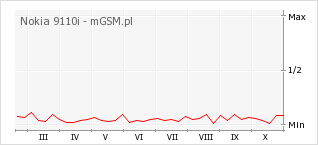
    Wykres zmian popularności telefonu Nokia 9110i
    Wykres zmian popularności telefonu
    Nokia 9110i

Wasza ocena

7,52
icon_info
Ogólne
7,52
Design
7,32
Możliwości
7,72
Ocen: 15 |  Wizyt: 26692 |  Popularność: 0,00%

Kup: Nokia 9110i

Przepraszamy. Nie znaleziono produktu.

Kup akcesoria do telefonu:

  • Kup powerbank do swojego telefonu. Kup słuchawki do swojego telefonu. Kup ochronę wyświetlacza do swojego telefonu. Kup adapter do swojego telefonu. Kup etui do swojego telefonu. Kup kartę pamięci do swojego telefonu.
  • Kup w naszym sklepie partnerskim. Możemy otrzymać niewielką prowizję partnerską, jeśli dokonasz zakupu za pomocą tego linku.
    Ceny podawane są wyłącznie informacyjnie. Serwis mGSM.pl nie ponosi za nie odpowiedzialności. Przed zakupem sprawdź wiarygodność sklepu.

R E K L A M A
Mimo iż staramy się, aby wszystkie informacje i dane techniczne dostępne w serwisie mGSM.pl były aktualne i prawdziwe, nie możemy jednak zagwarantować, że takie są w rzeczywistości. Dlatego też, jeśli zauważyłeś błąd w prezentowanych danych, prosimy
R E K L A M A

FAQ - NAJCZĘŚCIEJ ZADAWANE PYTANIA

Niestety, Nokia 9110i nie obsługuje ładowania indukcyjnego. Jedyną formą ładowania telefonu pozostaje konwencjonalna ładowarka. Telefony z ładowaniem indukcyjnym można znaleźć dzięki naszej wyszukiwarce zaawansowanej.
W specyfikacji telefonu Nokia 9110i niestety nie przewidziano gniazda jack. Brak gniazda jack wiąże się z koniecznością korzystania ze słuchawek Bluetooth. Możliwy jest także zakup specjalistycznej przejściówki pozwalającej podłączyć do urządzenia słuchawki przewodowe. Telefony z gniazdem jack można znaleźć w naszej wyszukiwarce zaawansowanej. Słuchawki Bluetooth można znaleźć u naszych partnerów. Możemy otrzymać niewielką prowizję partnerską, jeśli dokonasz zakupu za pomocą tego linku.
Niestety specyfikacja Nokia 9110i nie uwzględnia slotu na dwie karty SIM. Nasza wyszukiwarka zaawansowana pozwoli Ci sprawdzić jakie modele posiadają możliwość obsługi dwóch kart SIM.
Standard 5G nie został uwzględniony w specyfikacji Nokia 9110i. Nasza wyszukiwarka zaawansowana pozwoli Ci sprawdzić, jakie modele urządzeń obsługują standard 5G. Jeżeli szukasz najlepszych urządzeń obsługujących 5G, zajrzyj do naszego rankingu top 10 urządzeń z 5G.
Opinie nie są weryfikowane.
icon up
66,7% 
icon down
 33,3% 
icon unknown opinion
 0,0% 
Default user logo
Kruk

Opinia pozytywna

Kolega poniżej chyba nie jest świadom, że ten telefon,nie jest pierwszej nowości, a w czasie jego wydania no nie było praktycznie nic lepszego. A nadal szybkość działania zawstydza obecne telefony.
Polecam
.dynamic.chello.pl | 19.09.2011, 01:09

R E K L A M A
Default user logo
vordak

Opinia negatywna

Zgadzam się z tobą, tylko zgadzam się na odwrót. monochromatyczny ekran (w ogóle się takich już nie produkuje), żadnych normalnych funkcji... itd. jedynym plusem jest to, że bardzo mało pożera baterie. Ten telefon jest tylko dla ludzi, którzy lubią oszczędzać energię.
.gl.digi.pl | 05.11.2010, 18:11
Default user logo
pawlakmc

Opinia pozytywna

Zakupiłem wczoraj ten telefon. Jest świetny! Jeśli ktoś uważa że ma za mało funkcji to radzę się puknąć czy gdzie kto woli. Sam wygląd to arcydzieło sztuki współczesnej. Nie widziałem jeszcze ładniejszego telefonu. Porównałem go z n95 8GB mojego kolegi. Bije go na głowę! Jedynym mankamentem jest nie najlepsza bateria, ale i to można przeżyć. Ja sobie poradziłem kupując ładowarkę na energię słoneczną. 10/10 - Absolutnie polecam!
.25.48.3.kapode.com | 12.06.2009, 18:06

R E K L A M A


Ostatnio przeglądane

mGSM.pl na YouTube

mgsm-premium-icon-small KONTO PREMIUM od 4,92
zł/mies