


Powód czwarty: system operacyjny i interfejs użytkownika
System i interfejs w pigułce:

- przejrzysty układ skrótów z menu kontekstowymi
- podział ustawień na 2, a nawet 3 różne aplikacje
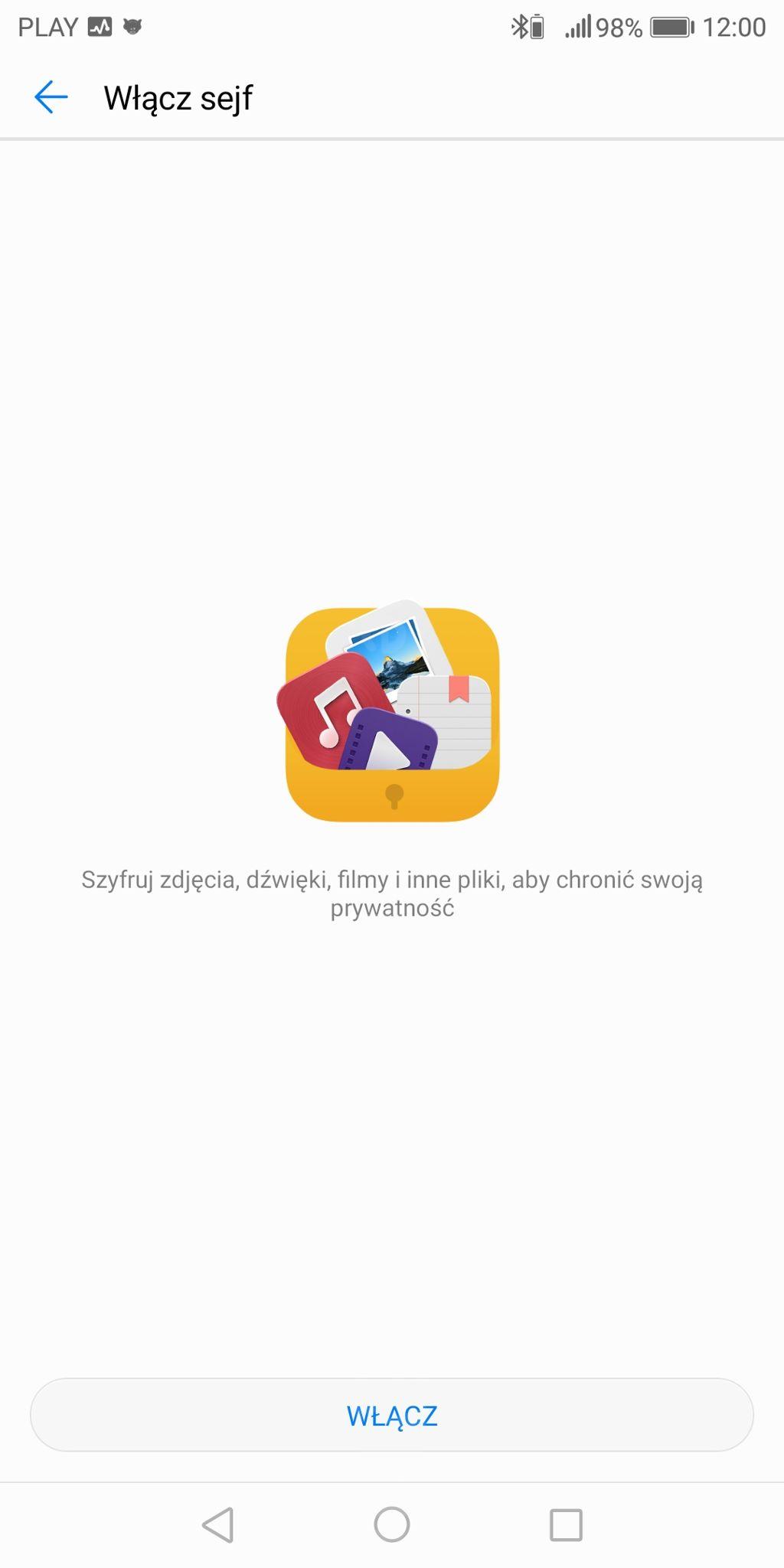
- wydzielenie przestrzeni prywatnej i szyfrowanie
- obsługa gestów
- obsługa 2 kart SIM z LTE na obu kartach
- dzielony ekran - 2 aplikacje na raz
- systemowy tłumacz i pilot podczerwieni
- prosta optymalizacja wydajności systemu
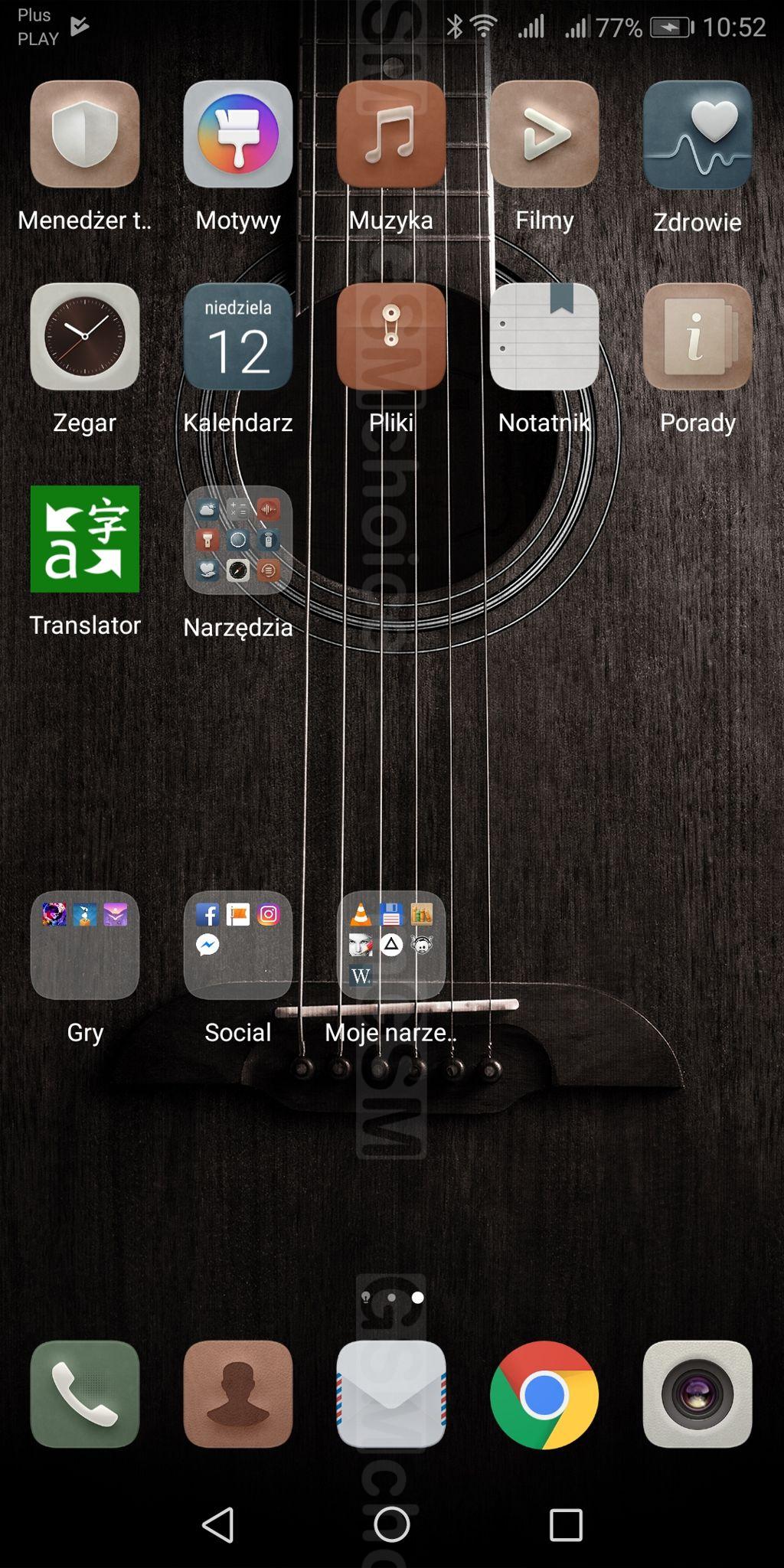
Jeżeli ktoś wcześniej używał smartfona Huawei - wie co go czeka. Na najnowszym systemie operacyjnym Android Oreo producent umieścił nakładkę EMUI 8.0 - bardzo podobną w funkcjonalności do wersji poprzednich. Przypomnę, że producent dosyć dawno temu zrezygnował z klasycznego menu i oparł swój interfejs wyłącznie na pulpitach i ikonach skrótów, które można grupować w folderach. Dawniej dosyć rzadkie, dziś jest to rozwiązanie stosowane dziś powszechnie również przez inne marki.
[EDIT 22.11.2017]: Przy czym kolega dziennikarz (dziękuję, Mirku) właśnie zwrócił mi uwagę, że można oczywiście przełączyć interfejs na układ klasyczny. Przepraszam za pominięcie tej informacji. Jeżeli ktoś jest przyzwyczajony do zasobnika ze wszystkimi skrótami, wystarczy wejść w Ustawienia -- Wyświetlacz -- Styl ekranu głównego -- i przełączyć styl ze "standardowego" na "klasyczny". Jest również "interfejs uproszczony" - ale o nim wspominam w dalszej części tekstu.
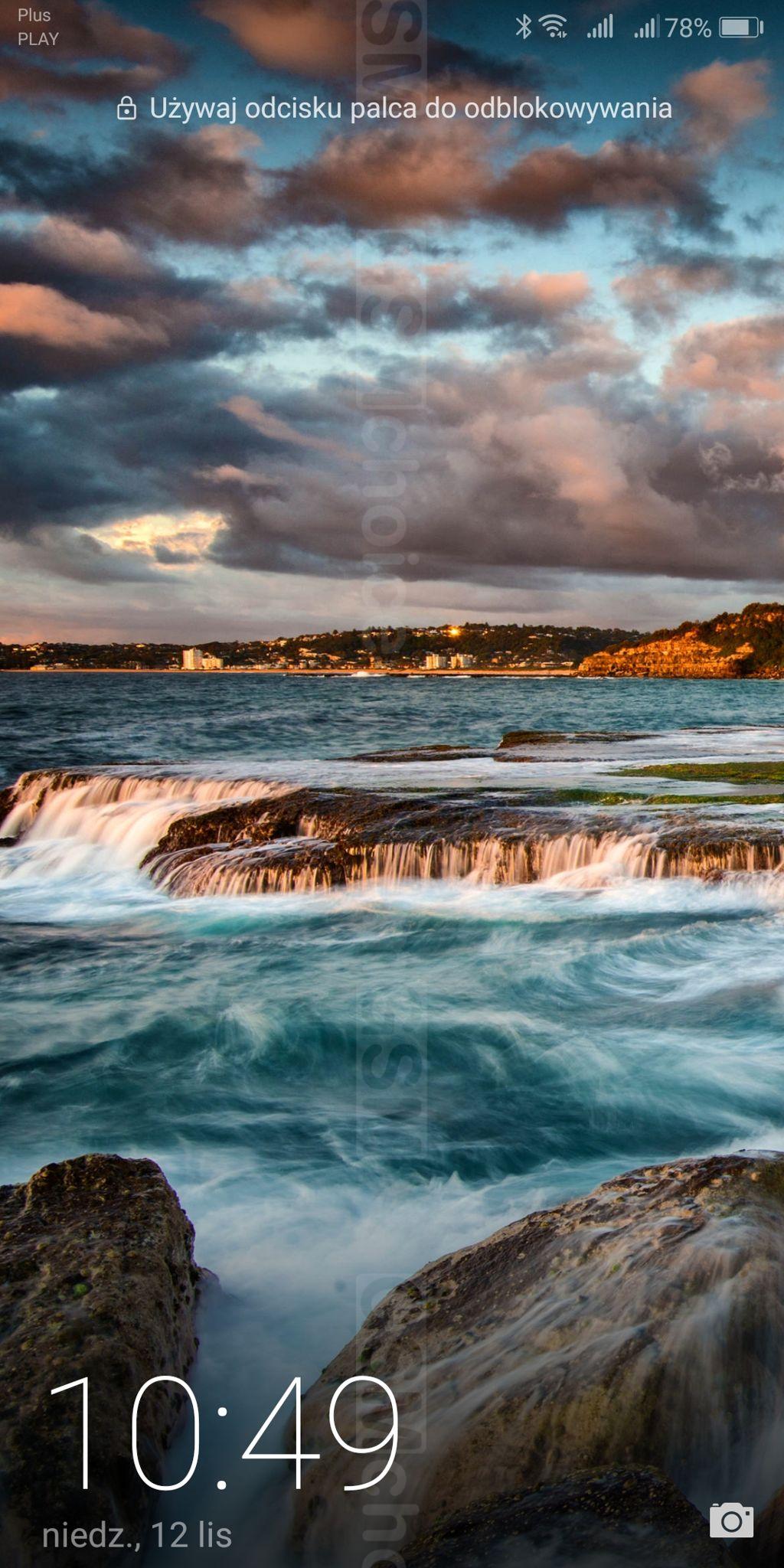



fot. J.Filipowicz/mGSM.pl
Górny zasobnik systemowy mieści zestaw podręcznych skrótów. Obok oczywistych, jak latarka, kontrolery lokalnego przesyłu danych (BT, WiFi, NFC, transferu LTE, czy lokalizacji, znajdziemy tu także możliwość zrobienia zrzutu ekranowego, nagrania ekranu, włączenia Huawei Share, filtra światła niebieskiego, udostępnienia ekranu, czy aktywacji przycisku wiszącego. Dolny pasek mieści skróty do telefonu, kontaktów, poczty, przeglądarki internetowej i aparatu. Dłuższe przytrzymanie palca na ikonie skrótu daje dostęp do menu podręcznego związanego z daną aplikacją.


fot. J.Filipowicz/mGSM.pl
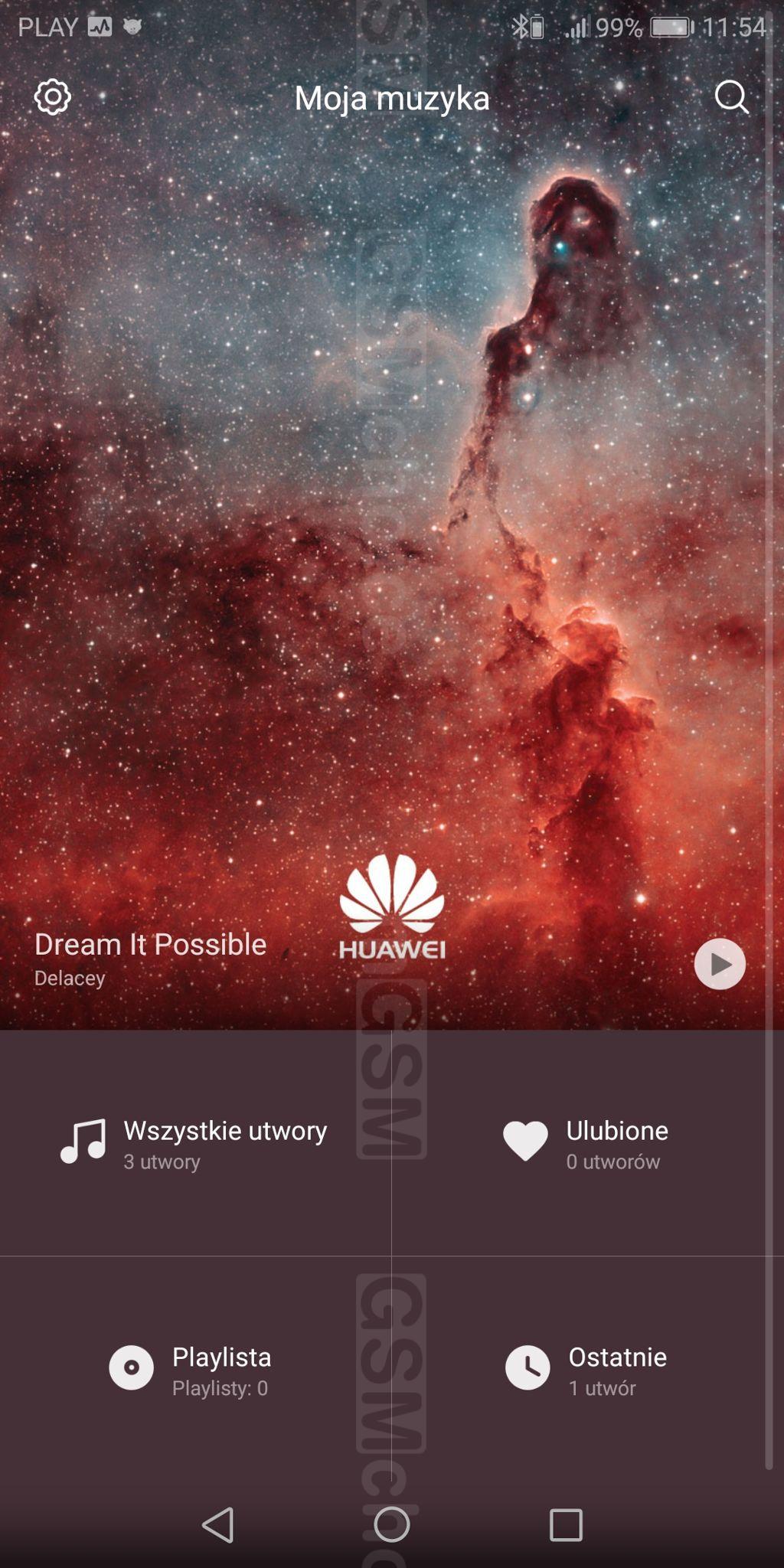
Dostęp do podręcznych opcji związanych z organizacją ekranu roboczego i pulpitów uzyskujemy standardowo poprzez dłuższe przytrzymanie palca na pulpicie. Stąd można zarządzać ilością pulpitów, tapetami, widżetami, ustawić rodzaj przejść pomiędzy pulpitami i włączyć zaawansowane ustawienia wyświetlacza. Huawei Mate 10 Pro oferuje domyślnie na lewym pulpicie dostęp do Google Feed - tu można to ewentualnie wyłączyć. W ustawieniach dodatkowo włączymy obsługę gestów ekranowych i uzyskamy w ten sposób dostęp do aparatu (po narysowaniu na ekranie palcem literki c), muzyki (literka m), przeglądarki Chrome (literka e) i pogody (literka w). Narysowanie litery I bez dodatkowego ustawiania otwiera wyszukiwarkę systemową.
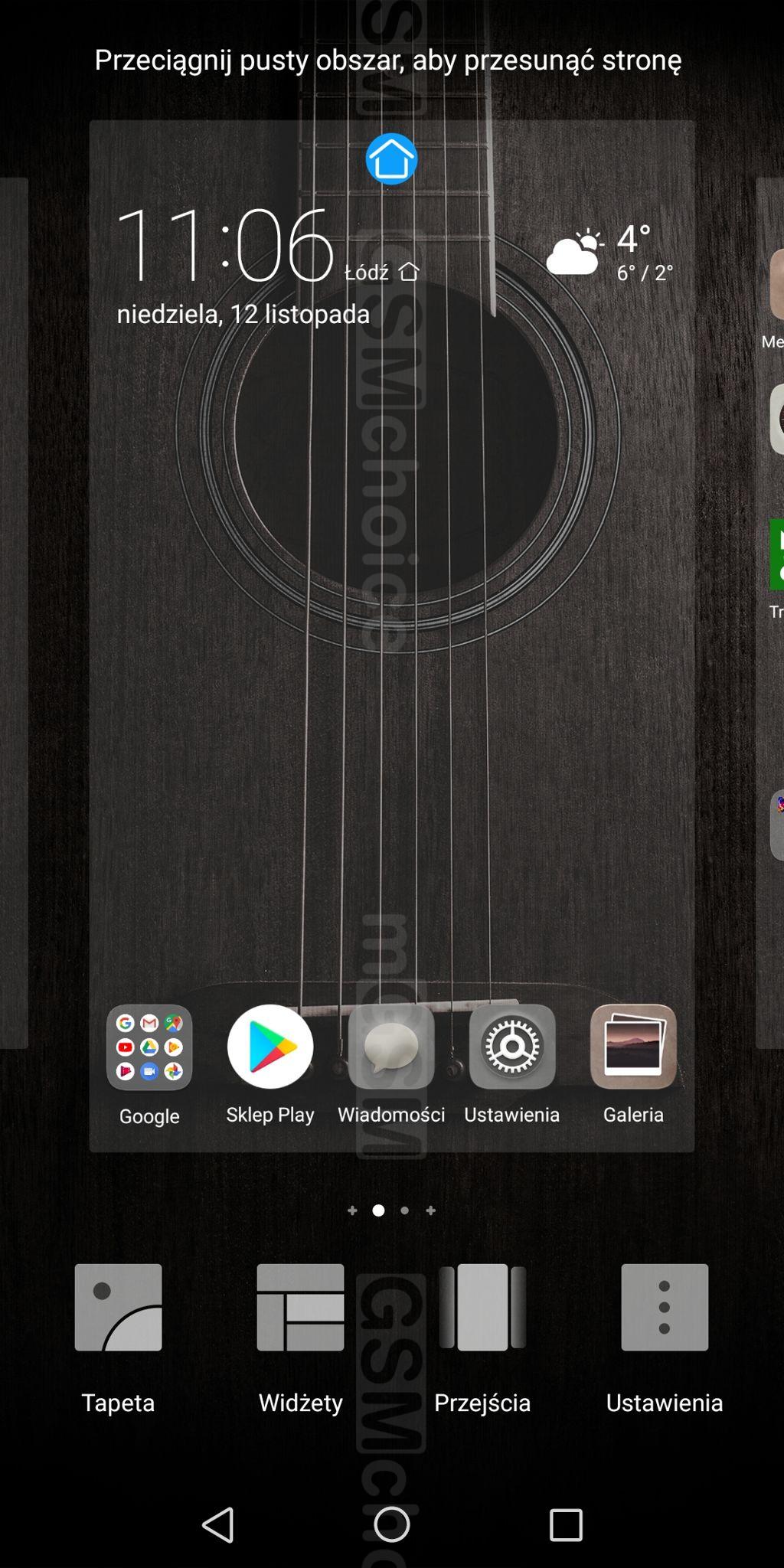


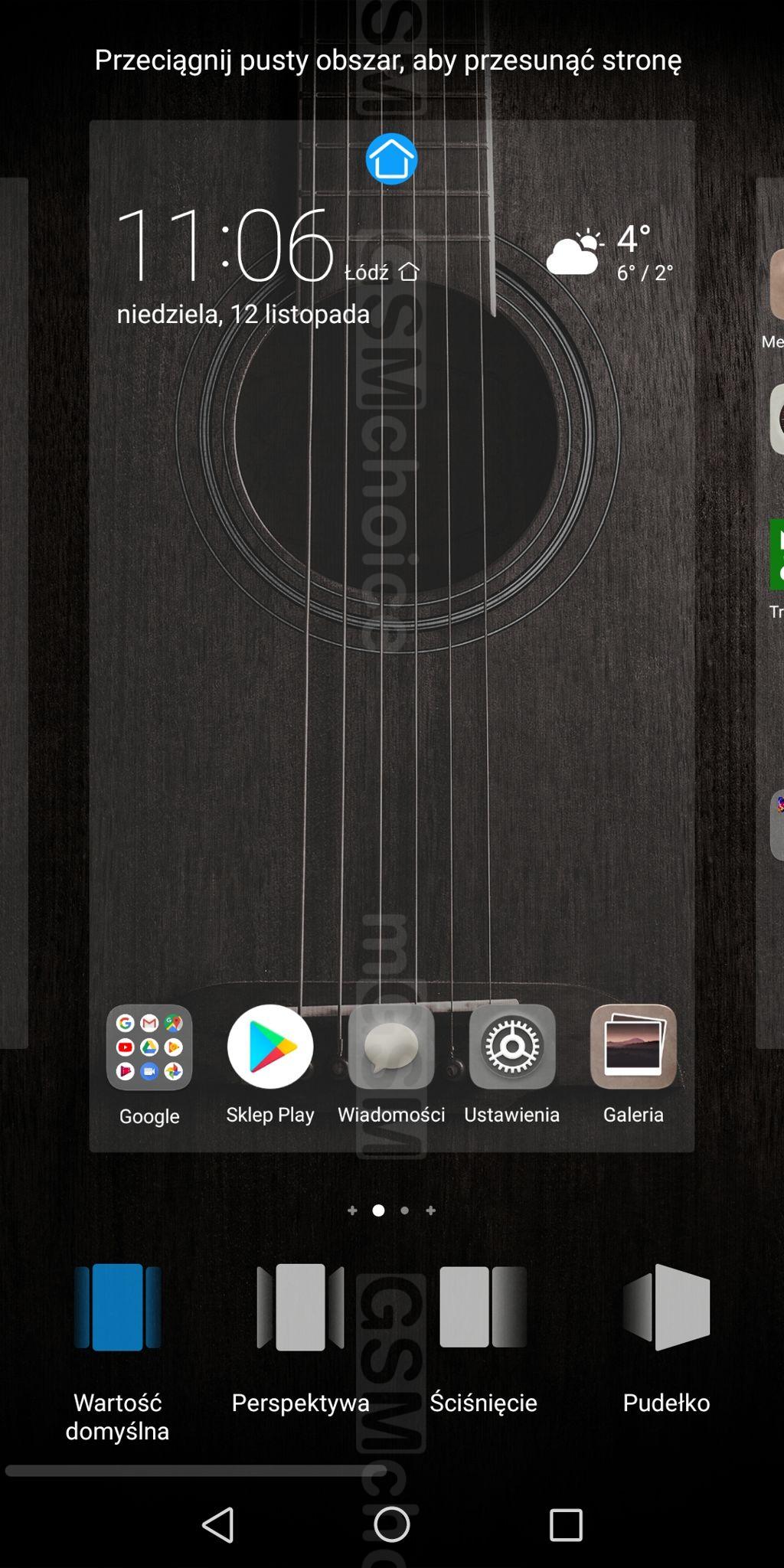

fot. J.Filipowicz/mGSM.pl
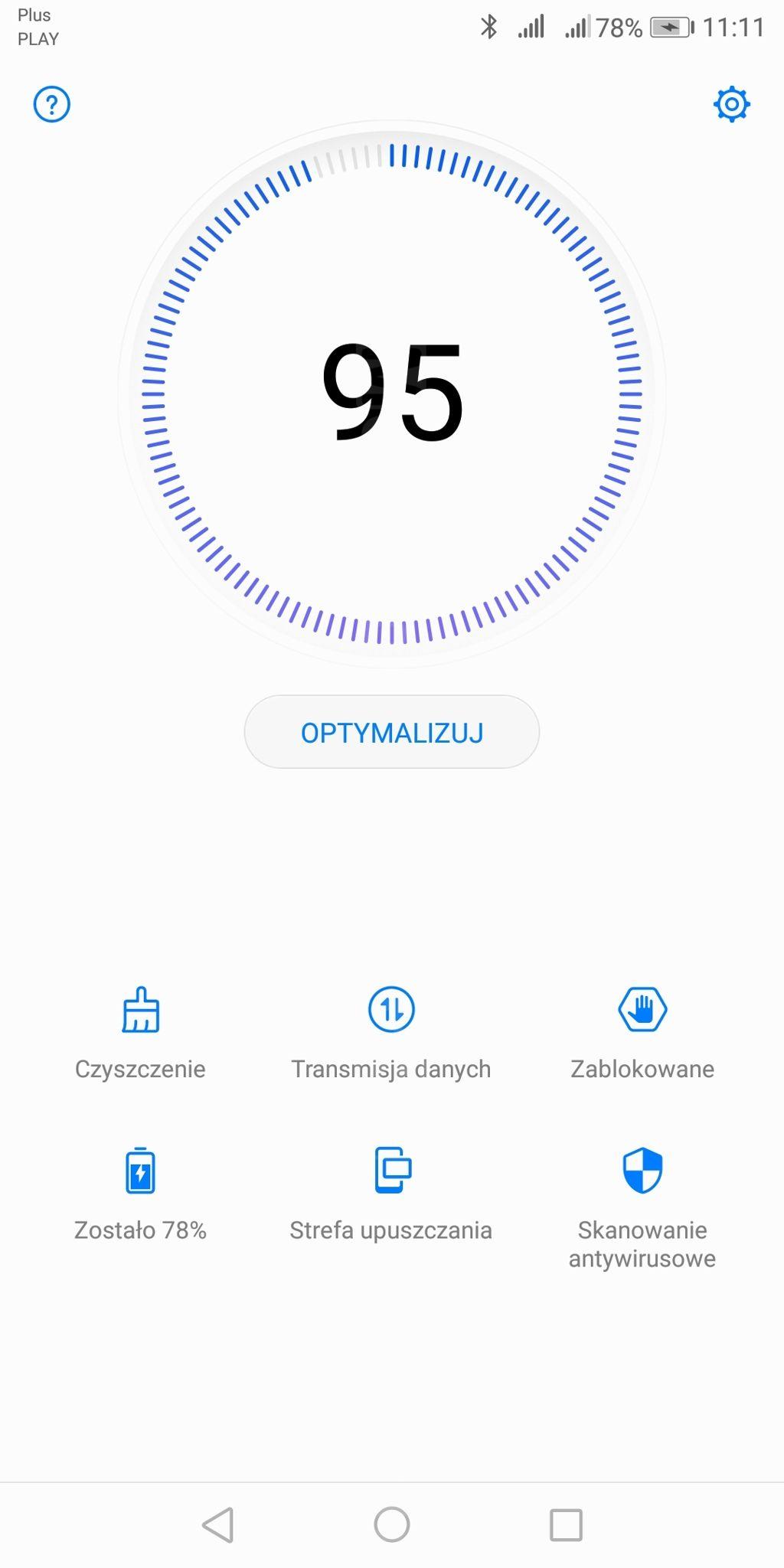
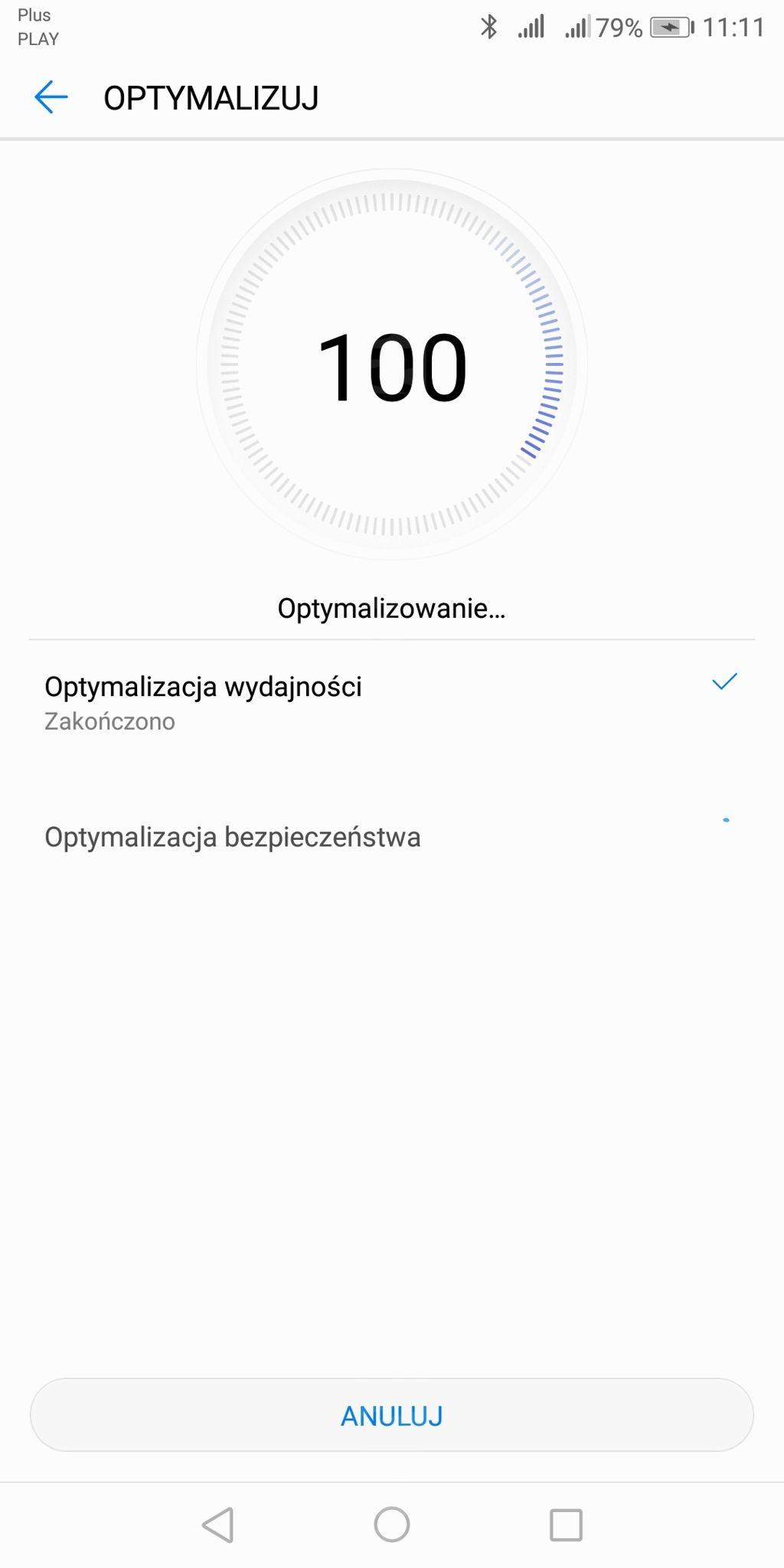
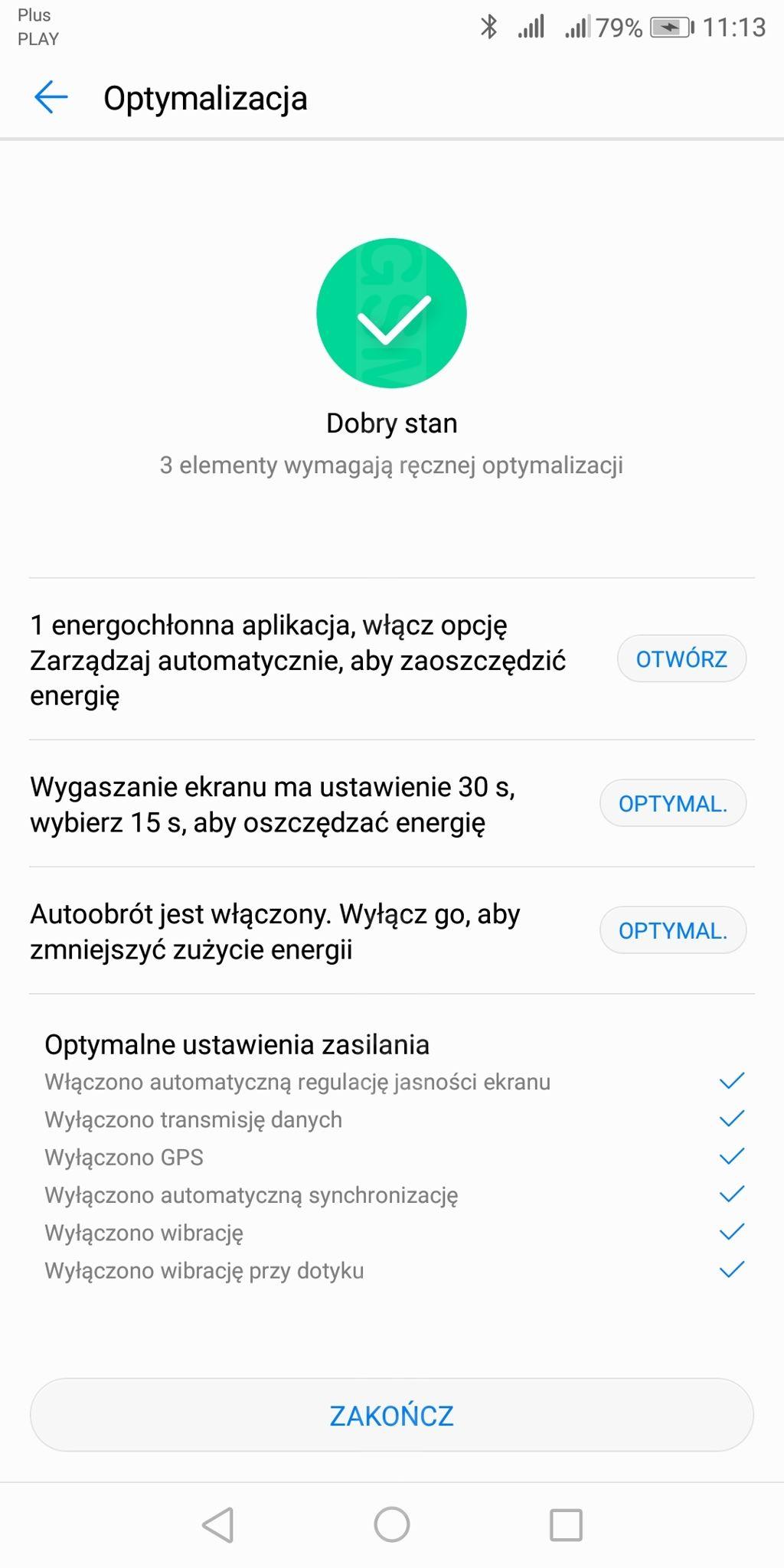
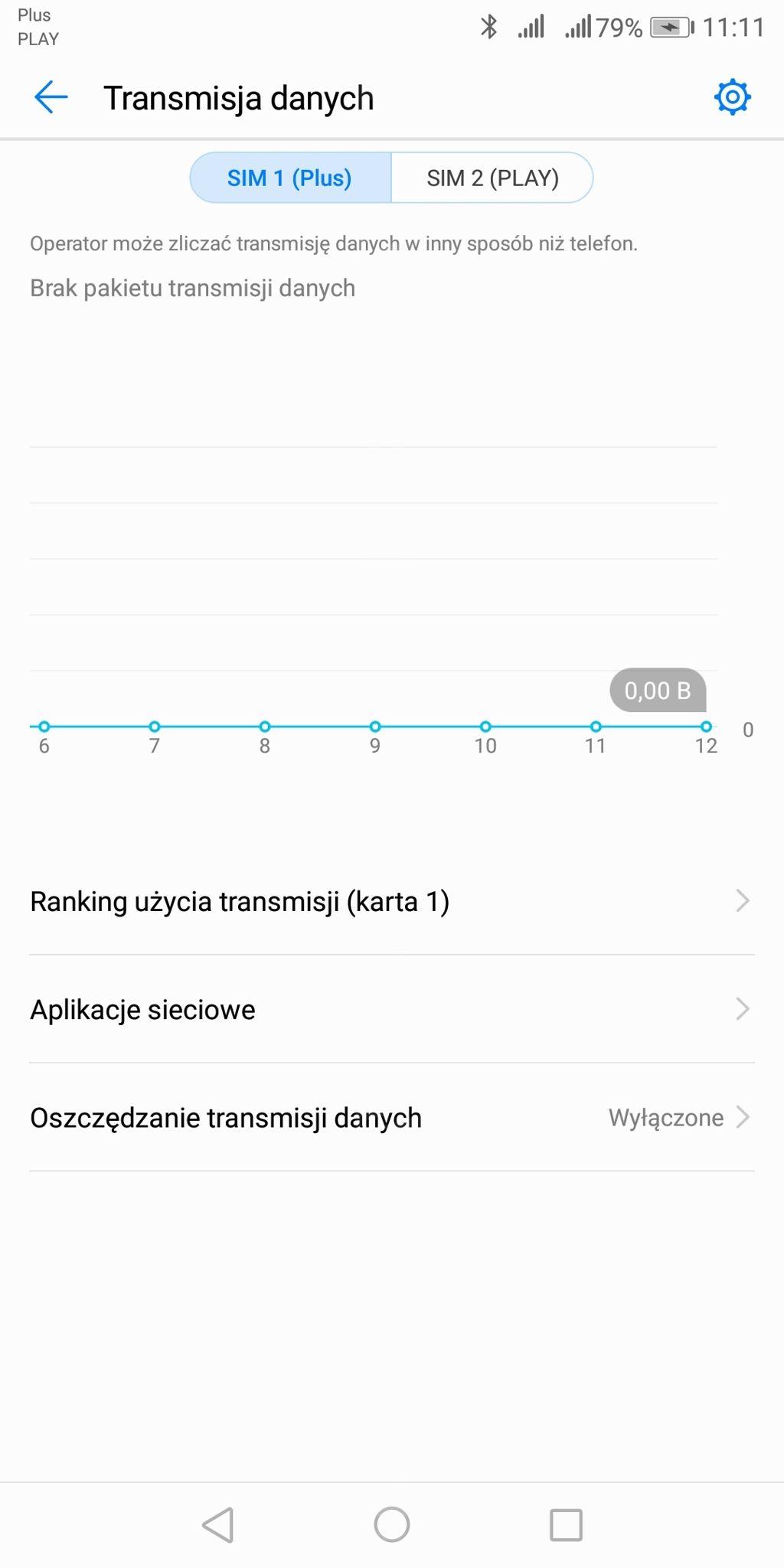
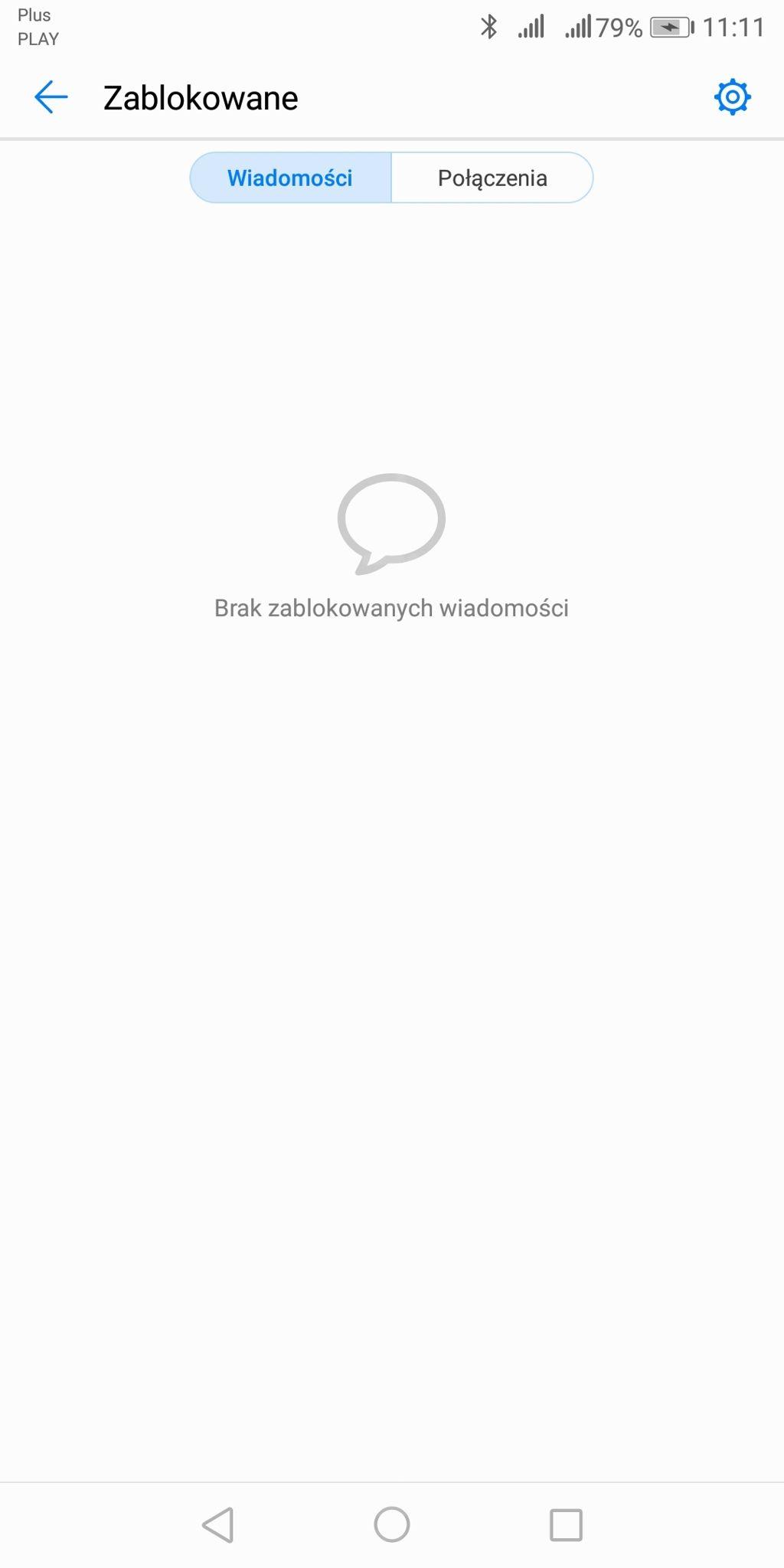
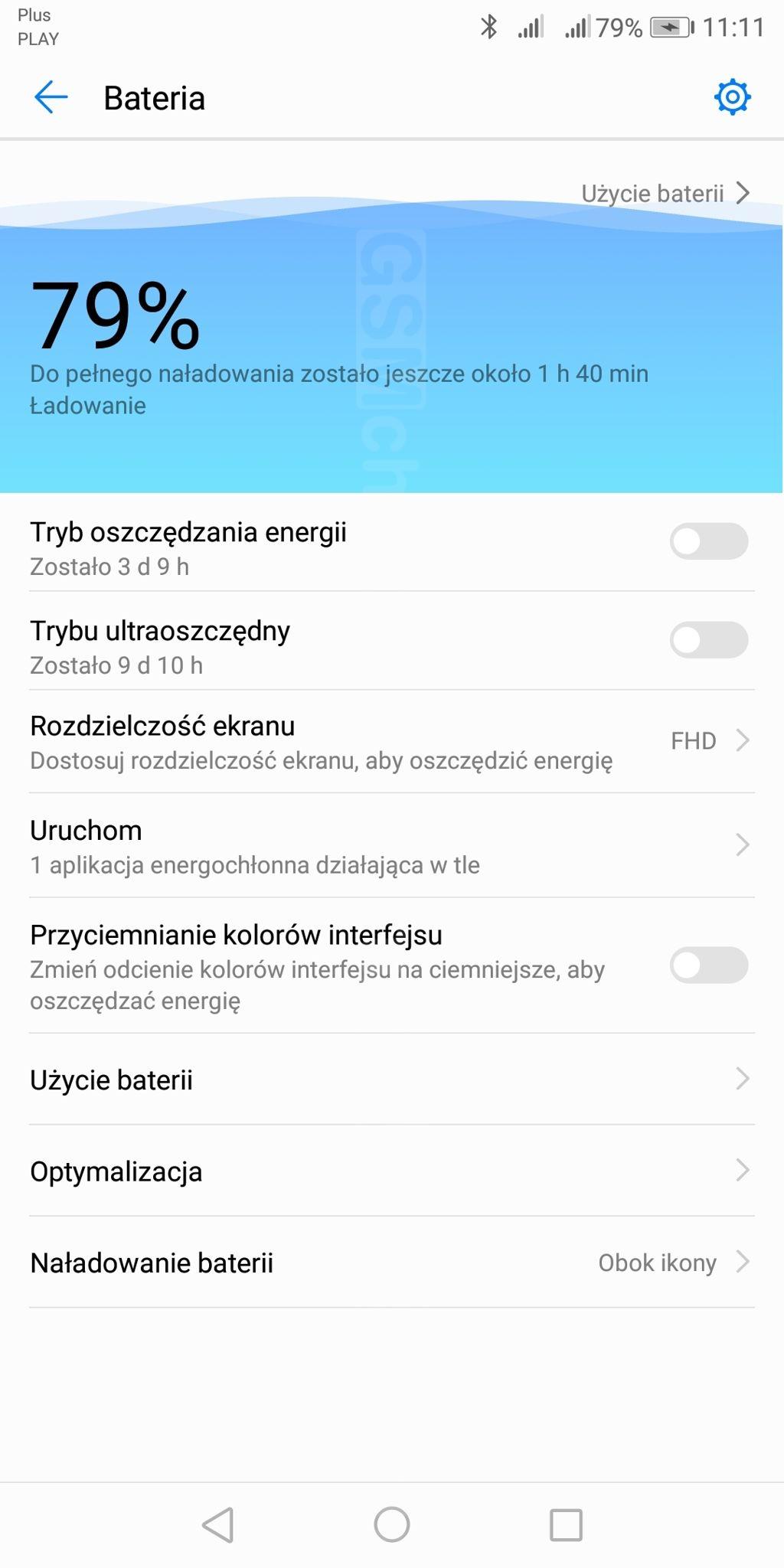
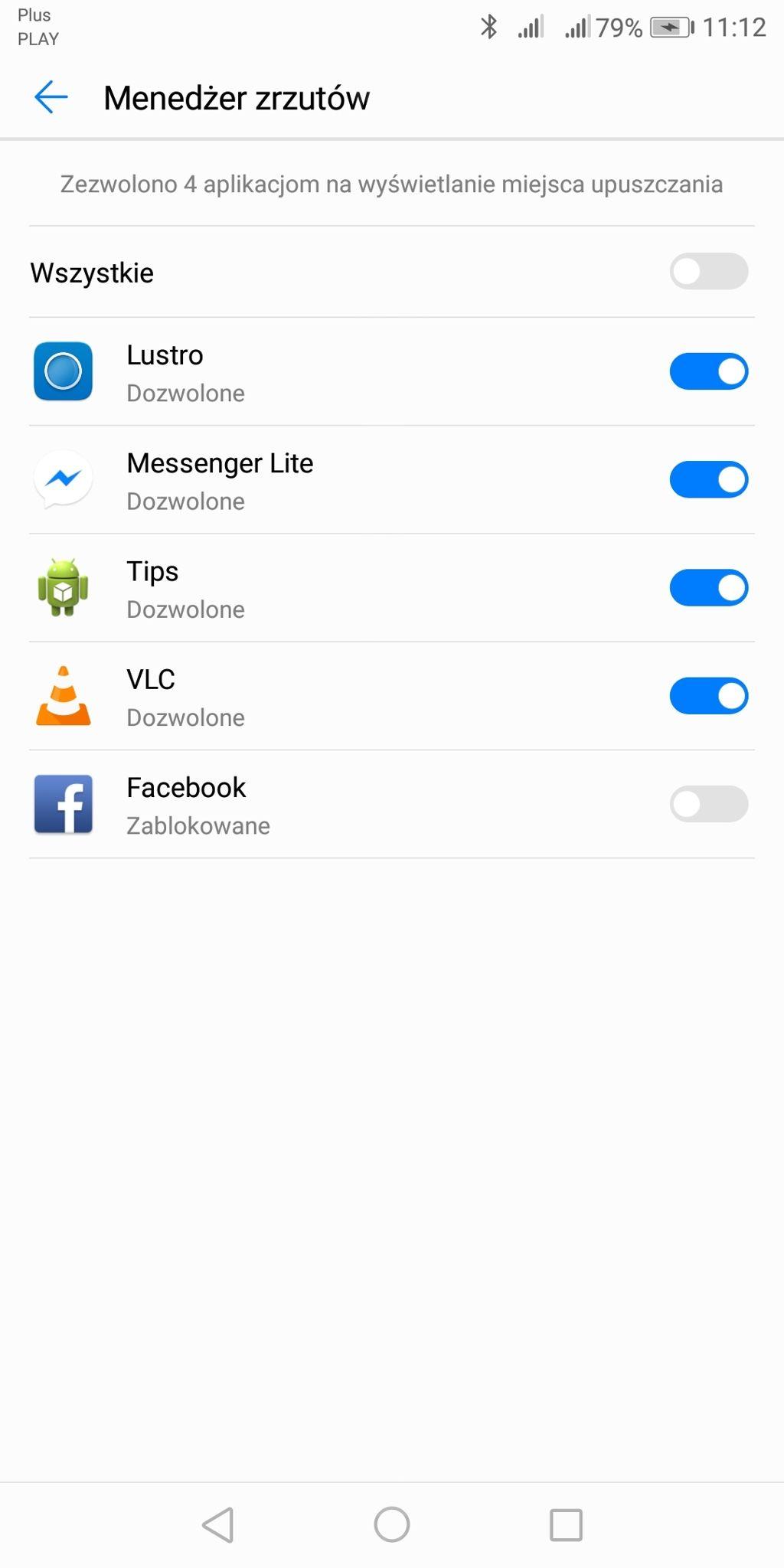
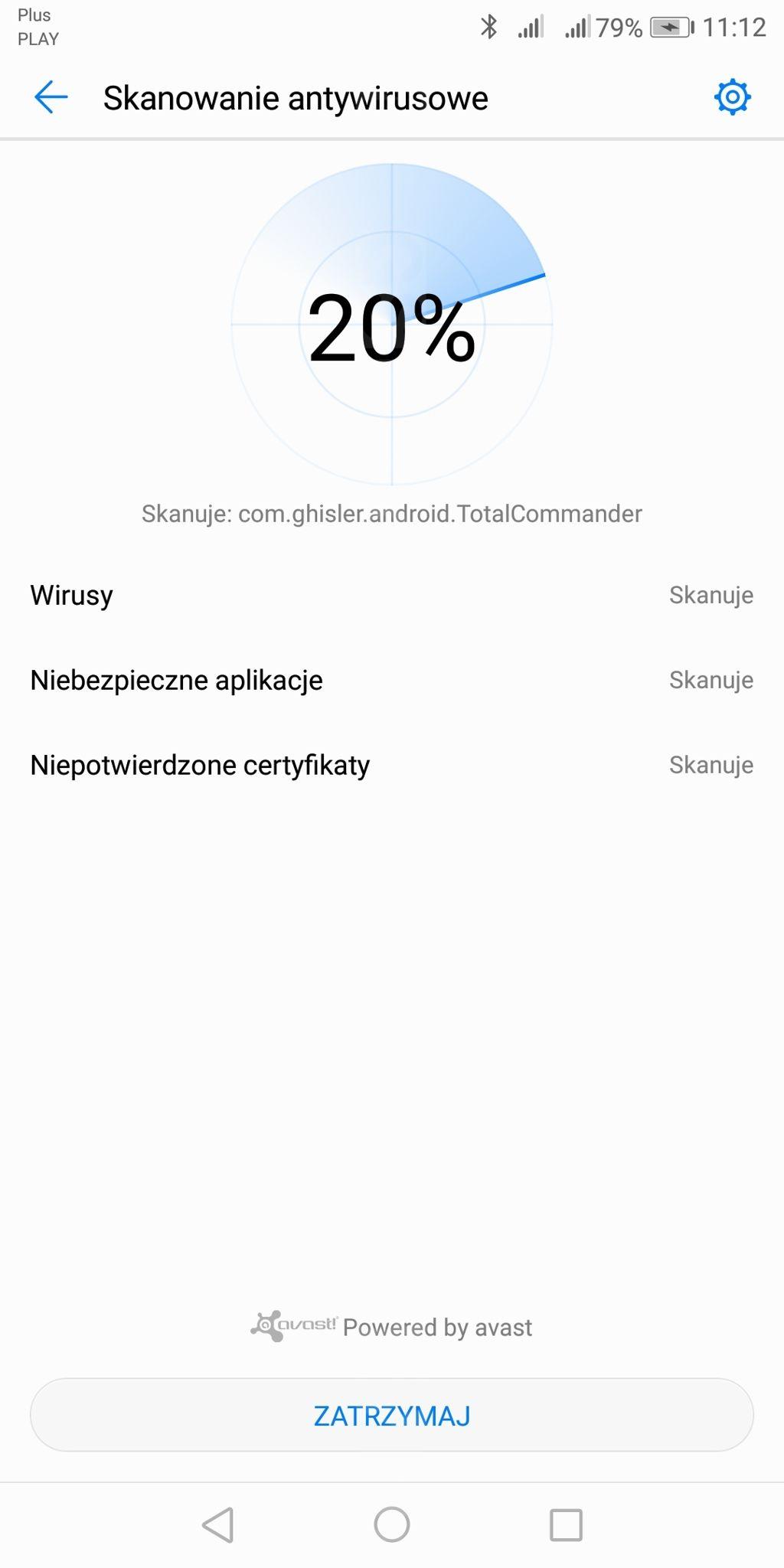
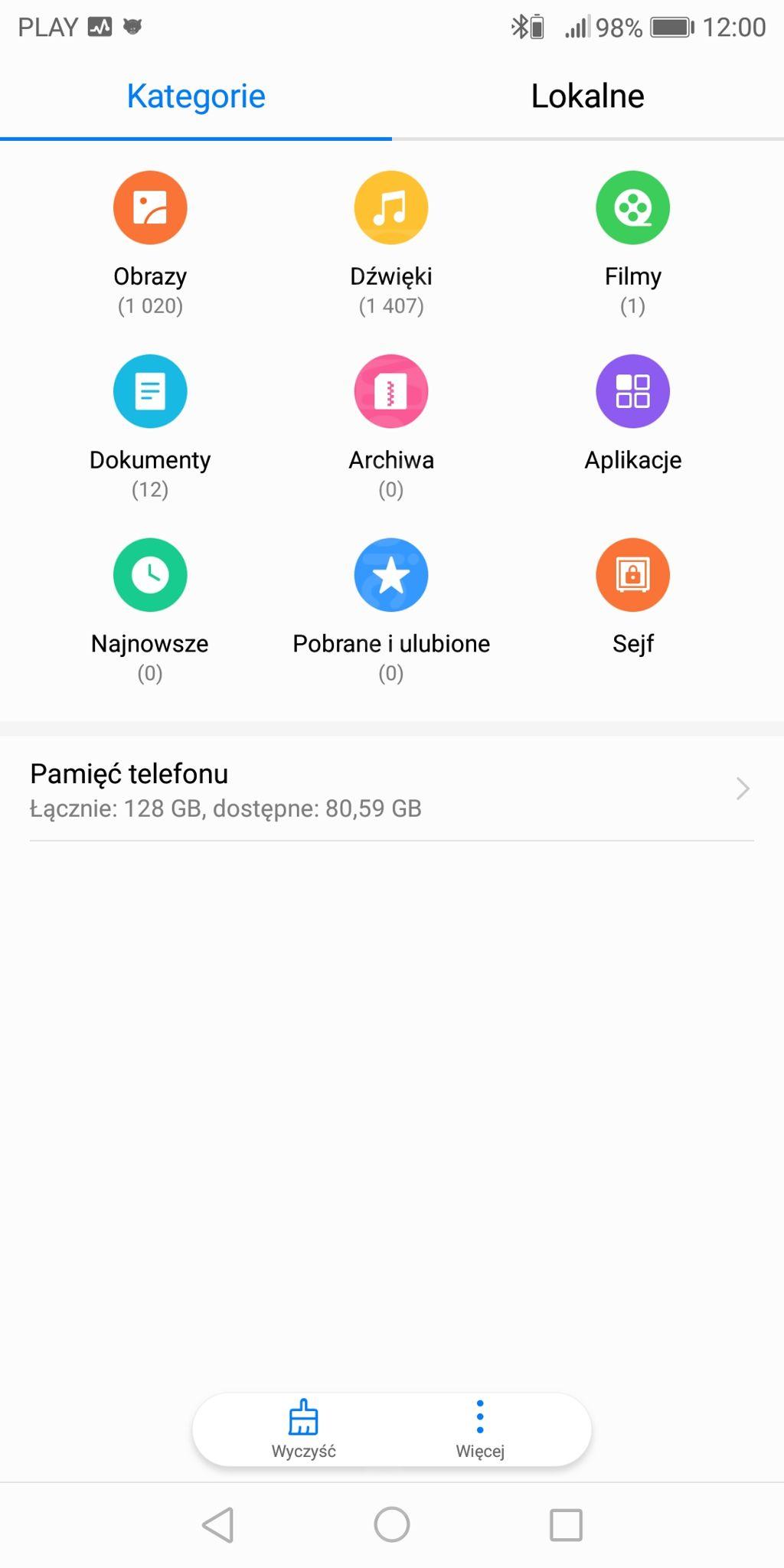
Warto wiedzieć, że niezbędne ustawienia systemowe znajdziemy nie tylko w systemowych "Ustawieniach". Producent oddaje użytkownikowi do dyspozycji także aplikację Menedżer telefonu umożliwiającą łatwy dostęp do opcji związanych przede wszystkim z codzienną konserwacją i optymalizacją systemu. Stąd wyczyścimy pamięć z nieużywanych plików, skorzystamy z ustawień transmisji danych, przeskanujemy system na obecność wirusów, zoptymalizujemy zużycie baterii itd, itp. Warto zaglądać tu przynajmniej raz w tygodniu, żeby odciążyć system i zapewnić sobie komfortową pracę z urządzeniem. Jeśli ktoś boi się, że "coś zepsuje" - wystarczy kliknąć przycisk "Optymalizuj" - niczego się nie zepsuje, a można wiele zyskać.


fot. J.Filipowicz/mGSM.pl
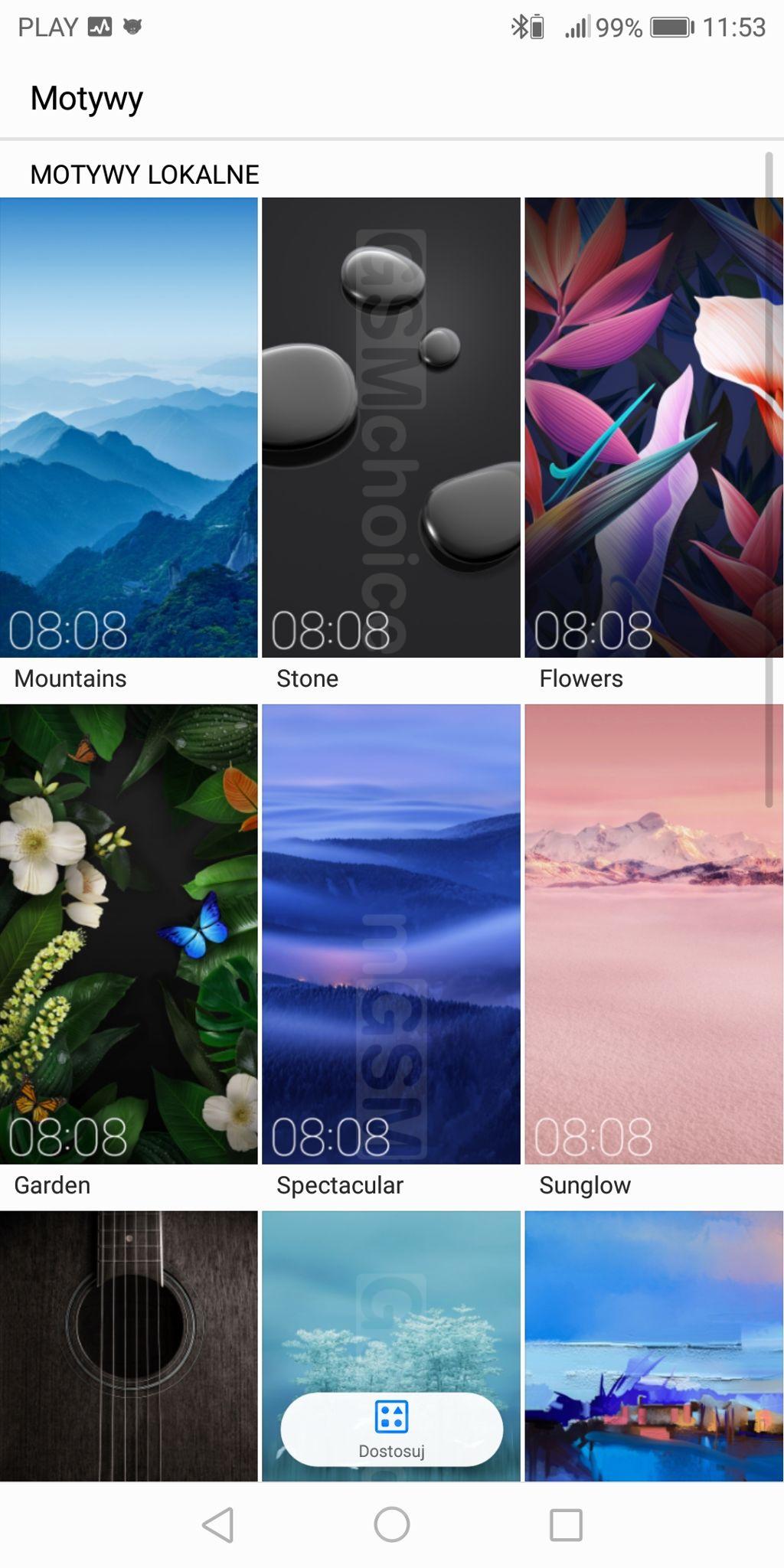
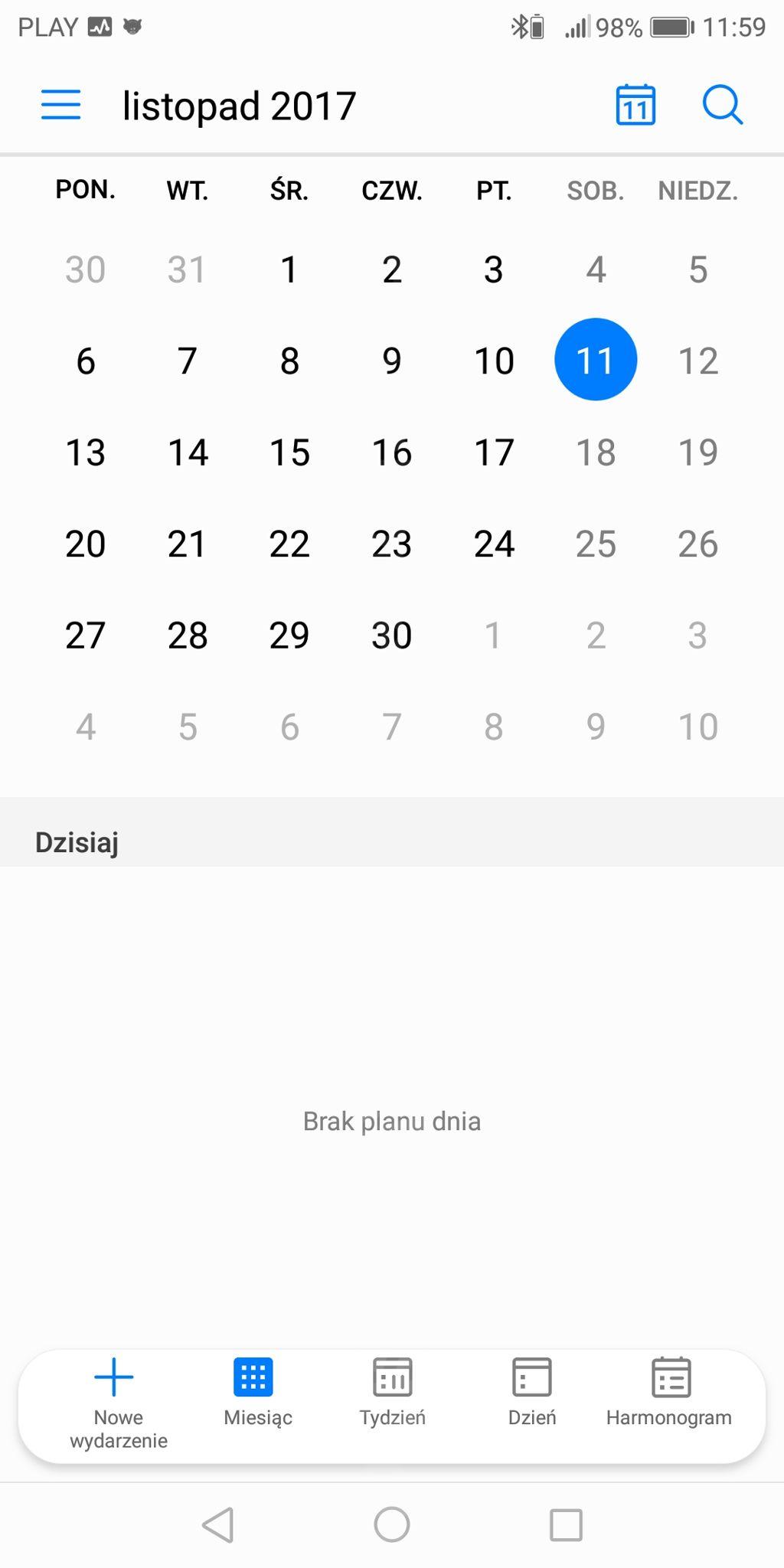
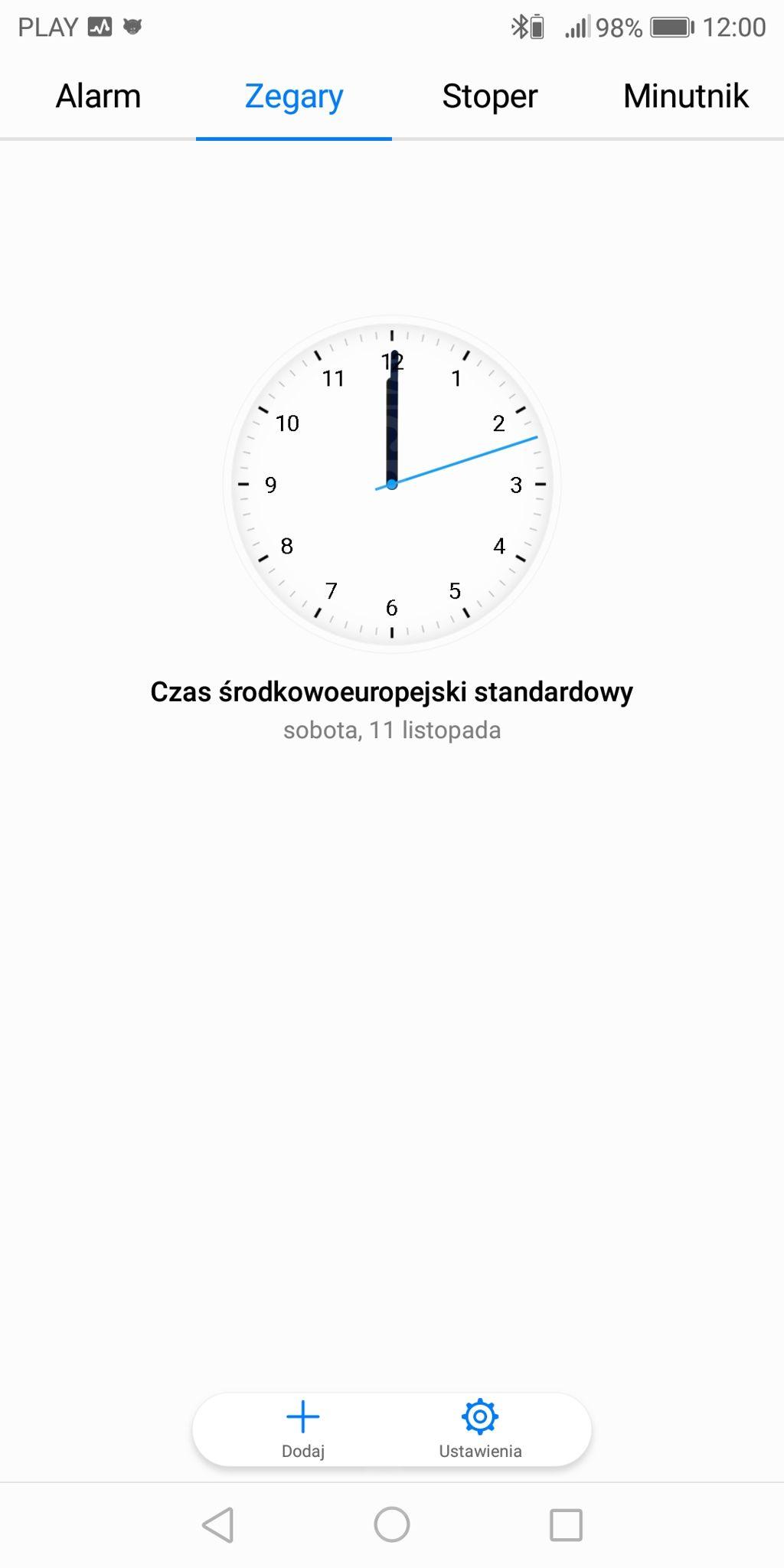
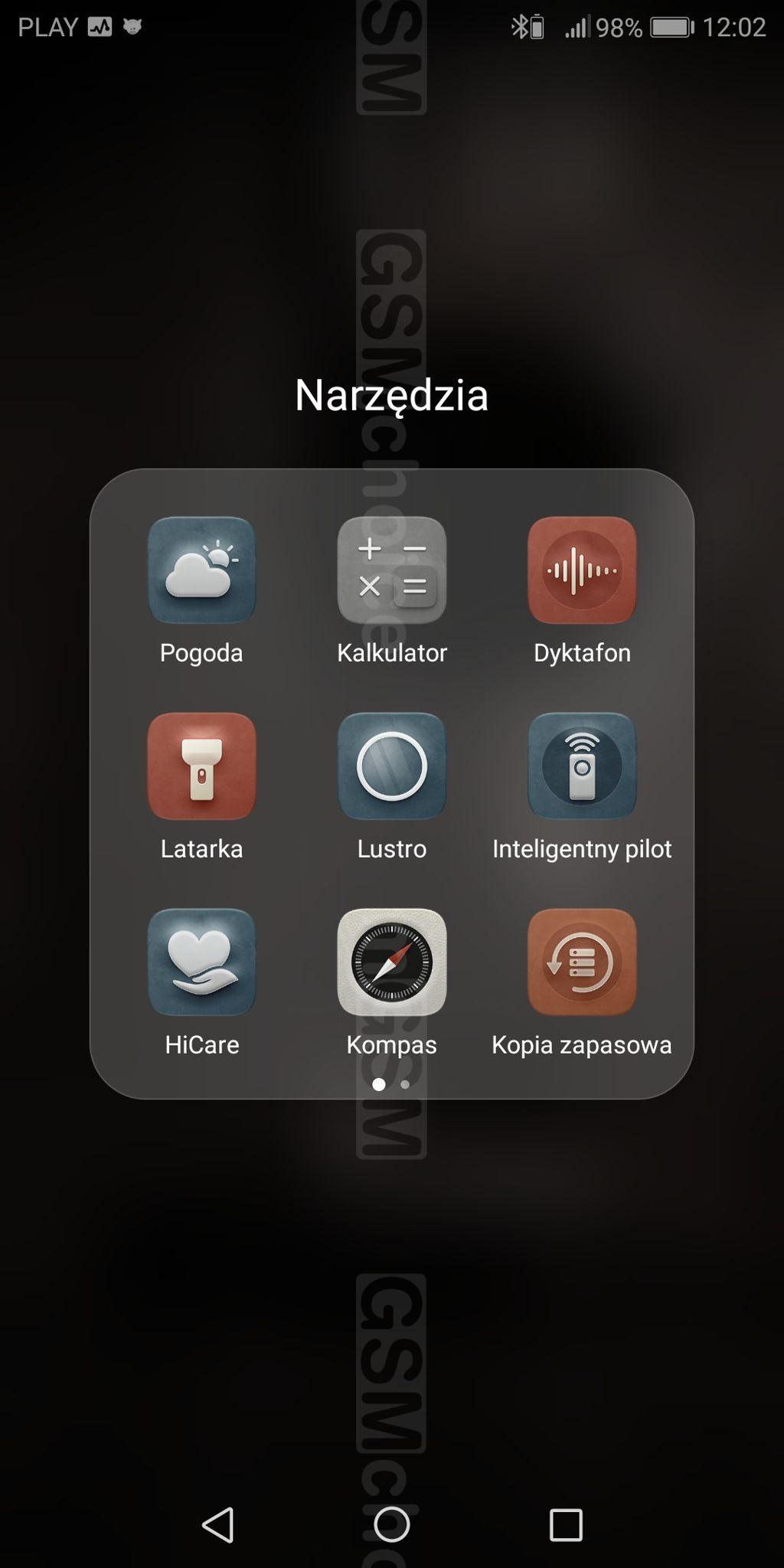
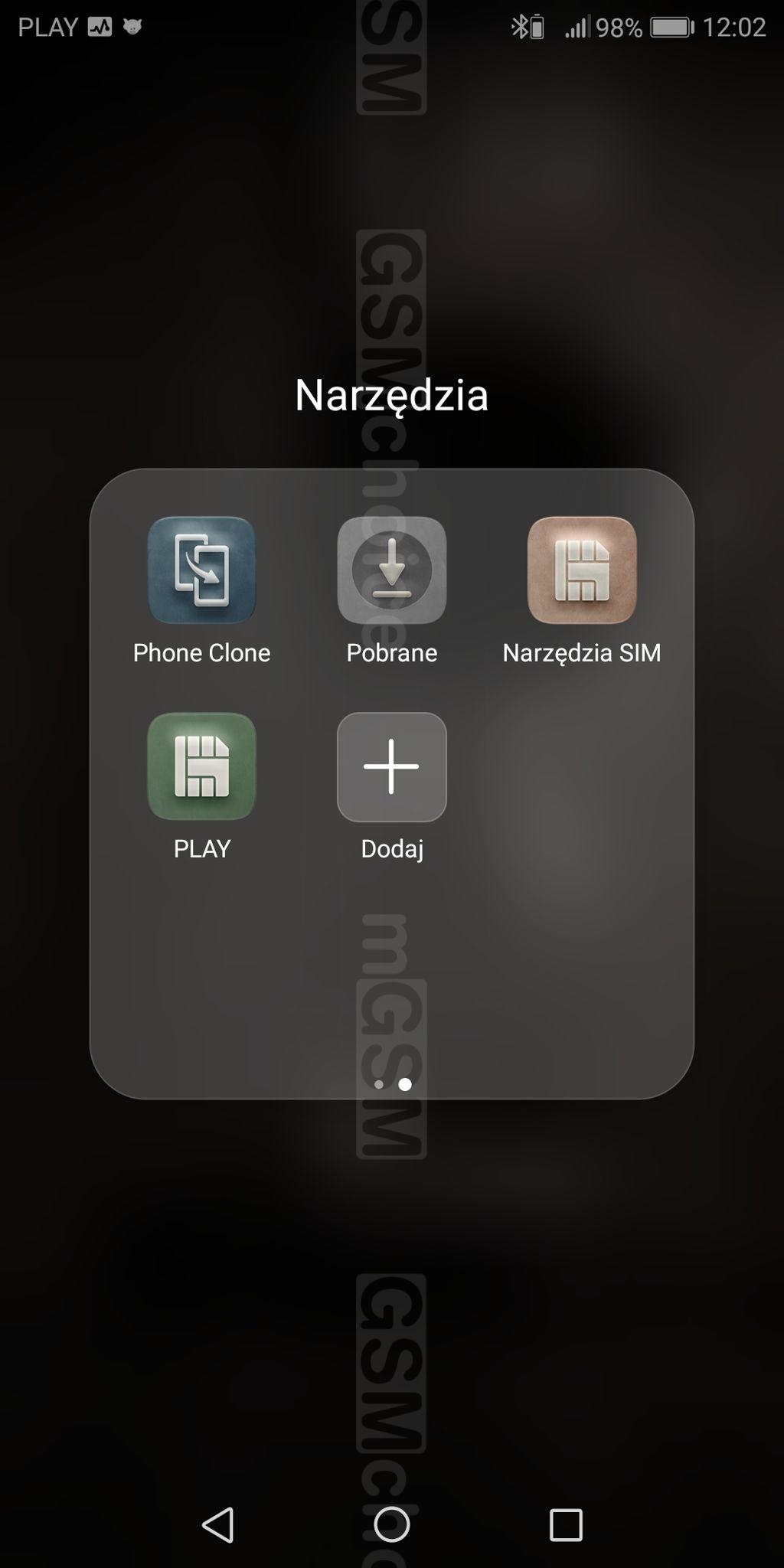
Żaden smartfon z Androidem nie obejdzie się bez aplikacji Google. Poza sklepem Google Play znajdziemy je tu pogrupowane w folderze ikonka sklepu jest oddzielnie na pulpicie. Osobny folder narzędziowy mieści takie programy jak pogodę, dyktafon, latarkę, inteligentny pilot podczerwieni, HiCare (wsparcie klienta), kompas, kopię zapasową, PhoneClone (łatwe przenoszenie danych ze smartfona), skrót do pobranych plików i automatycznie tu umieszczane aplikacje operatorskie.

fot. J.Filipowicz/mGSM.pl
Nowością dla mnie w smartfonie Huawei jest systemowy Translator, który obsługuje również język polski mówiony i pisany. Możemy tłumaczyć z pomocą nagrywania mowy bezpośrednio z mikrofonu, pisząc tekst na klawiaturze, a także dzięki oprogramowaniu OCR np. ze zdjęcia. Nowością w samej aplikacji tłumacza jest możliwość symultanicznego tłumaczenia rozmowy przy użyciu kilku urządzeń. Bardzo dobrze działają język angielski i niesłowiańskie języki europejskie - podobnie jak w tłumaczu Google, na którym oparte jest tłumaczenie [EDIT, 20.11.2017 - Bardzo przepraszam za ten błąd i bardzo dziękuję YoGsTe za poprawkę: za tłumaczenia odpowiedzialny jest silnik Microsoftu, a nie Google]. Jeśli chodzi o język polski jest nieco gorzej, ale bez problemu da się porozumieć wypowiadając albo pisząc proste zdania.


fot. J.Filipowicz/mGSM.pl
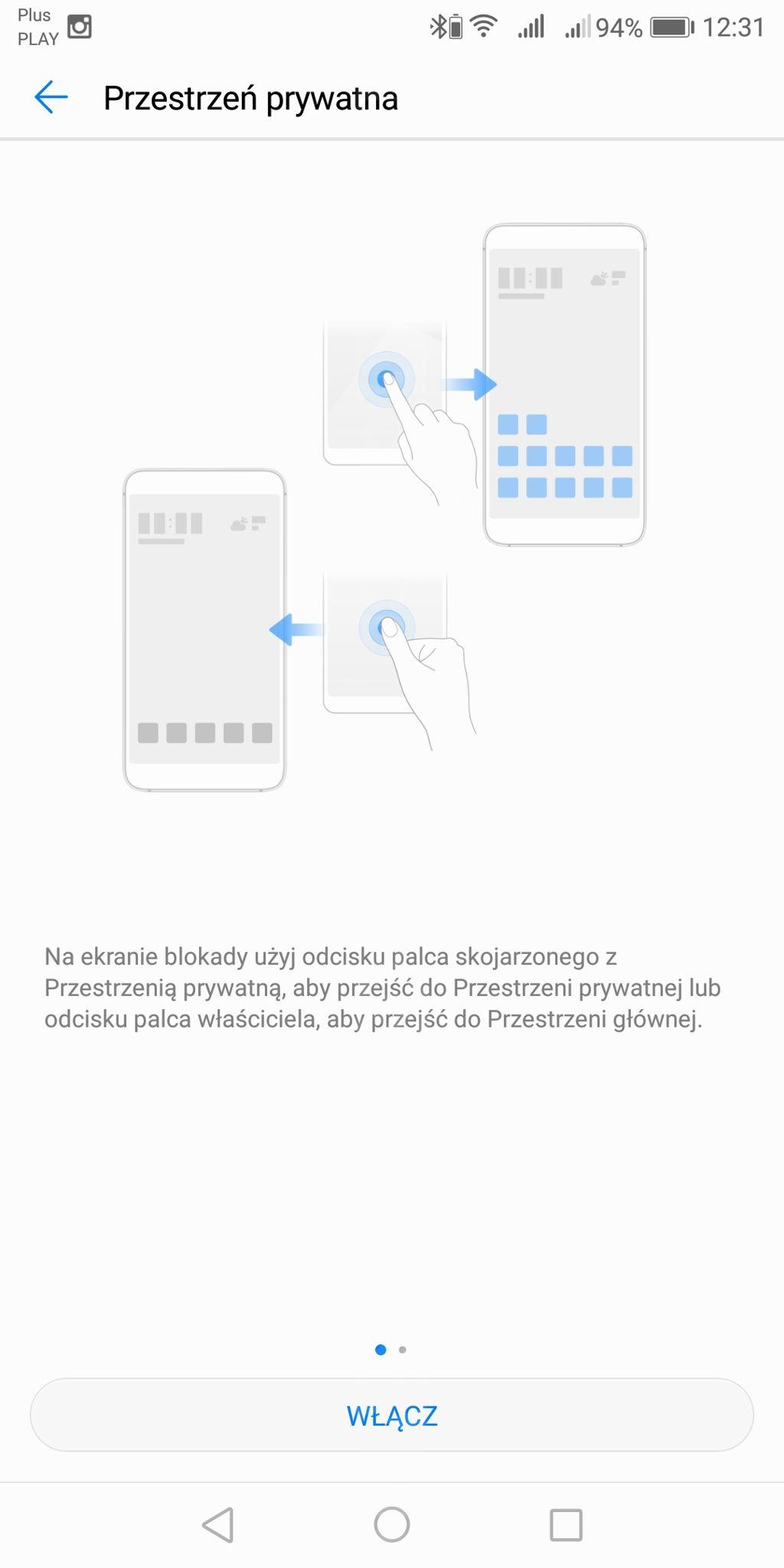
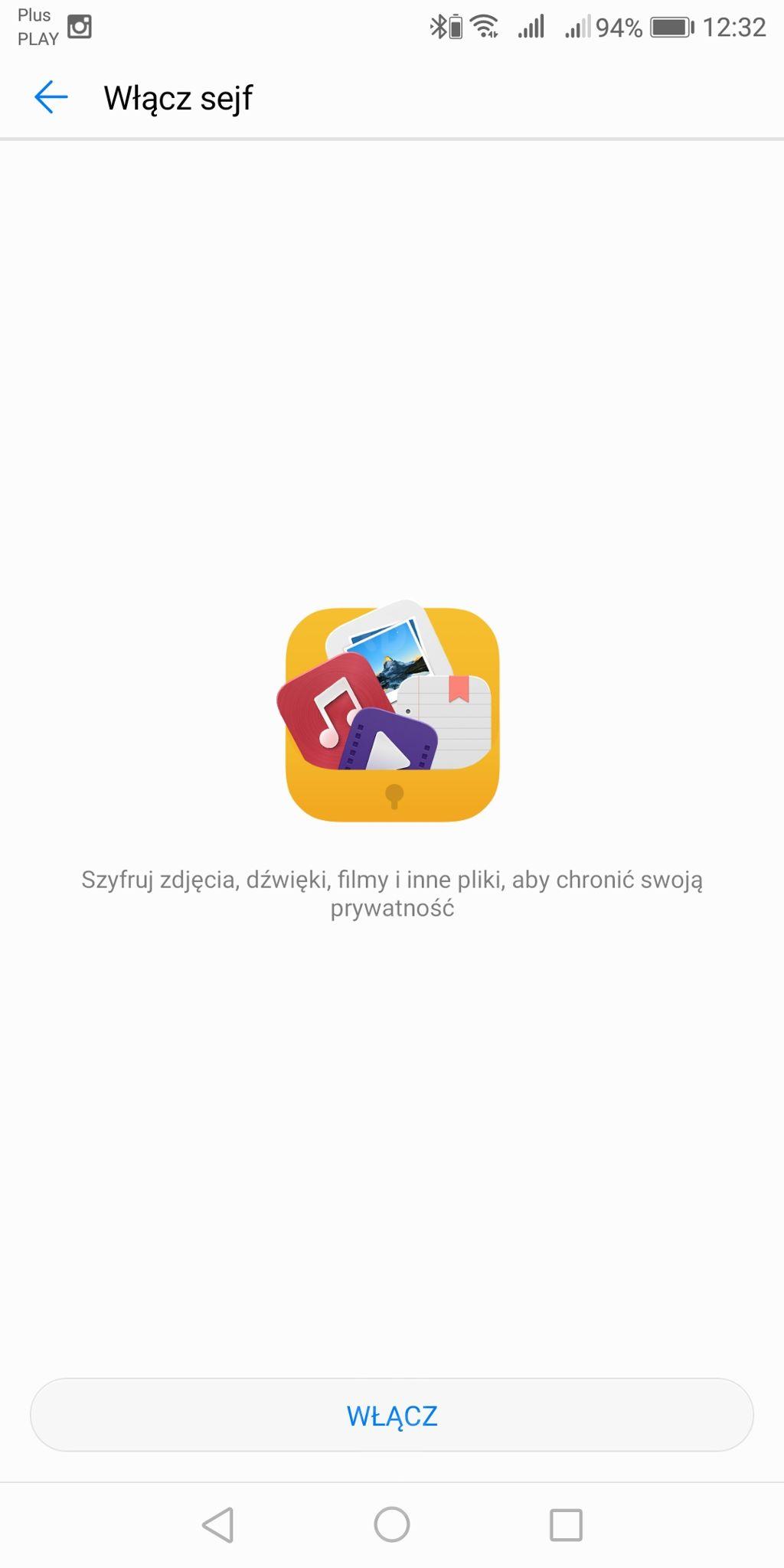
Leniwce kanapowe ucieszy informacja, że Huawei Mate 10 Pro ma pilota podczerwieni, a towarzysząca diodzie IR aplikacja pozwoli wybrać obsługiwane urządzenia z listy albo nauczyć smartfona obsługi konkretnego urządzenia przy użyciu oryginalnego pilota. Natomiast tych, którzy cenią swoją prywatność powinna uradować opcja wyznaczenia oddzielnej przestrzeni dla prywatnych danych oraz możliwość szyfrowania plików.



fot. J.Filipowicz/mGSM.pl
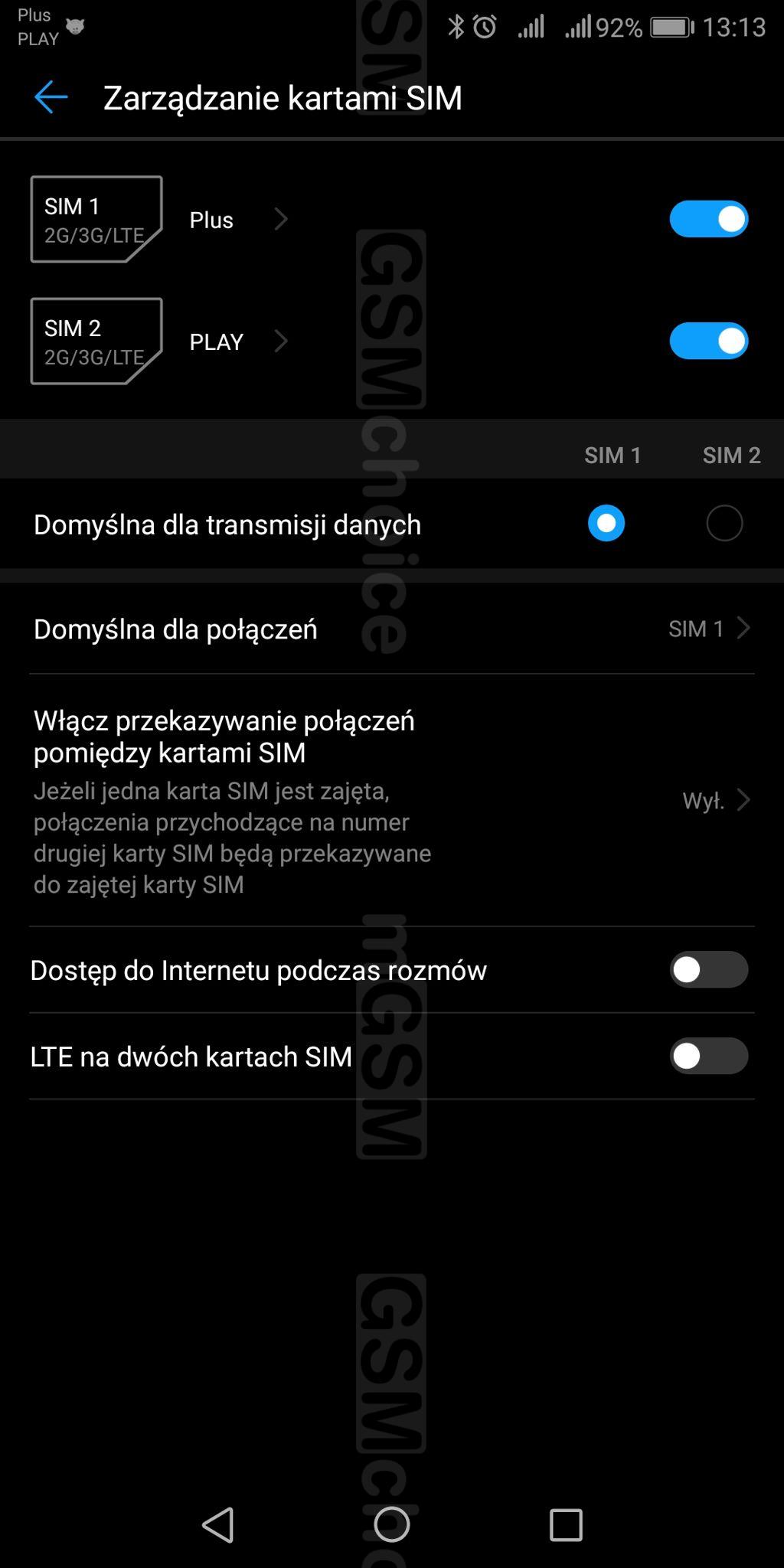
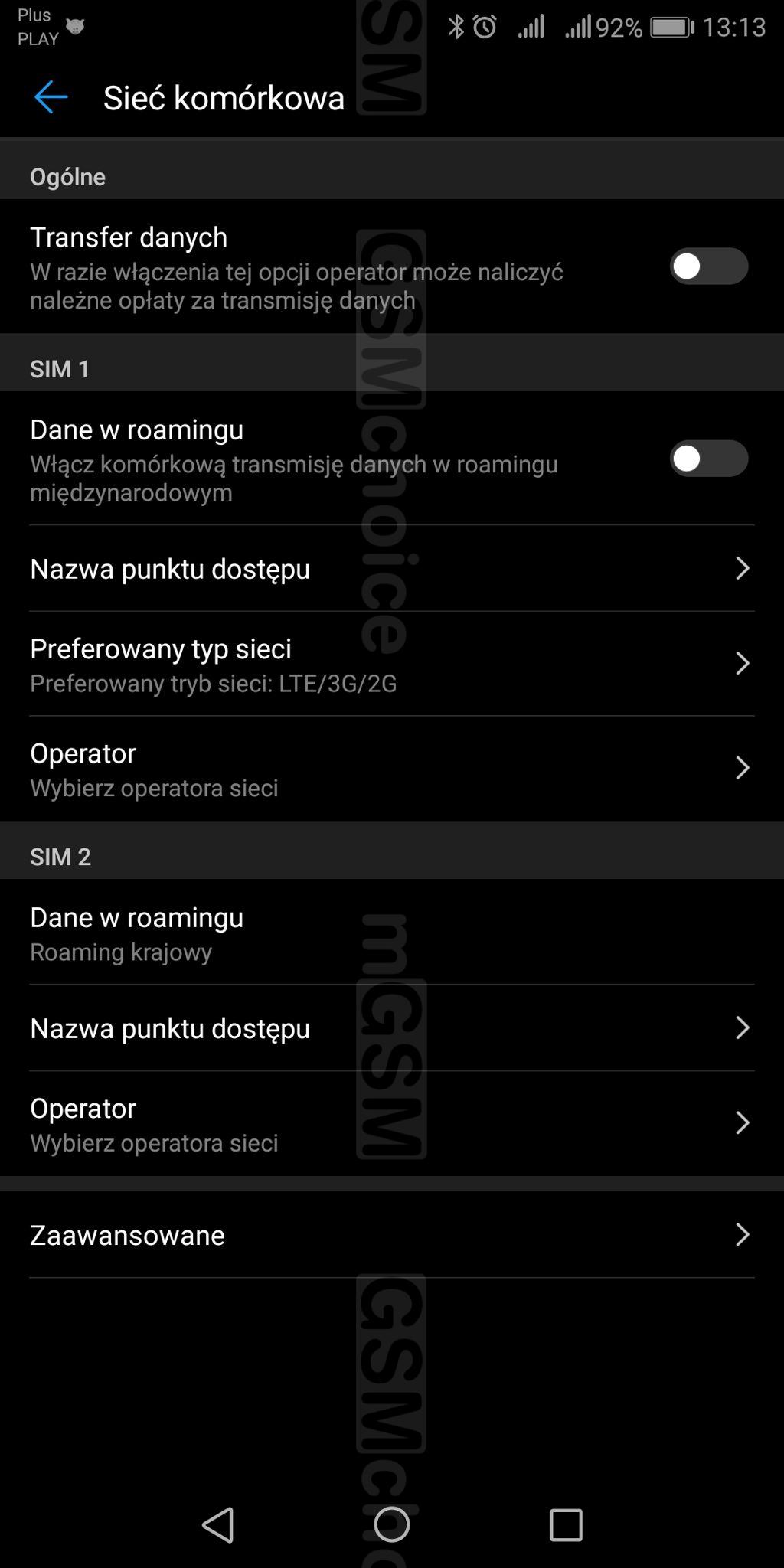
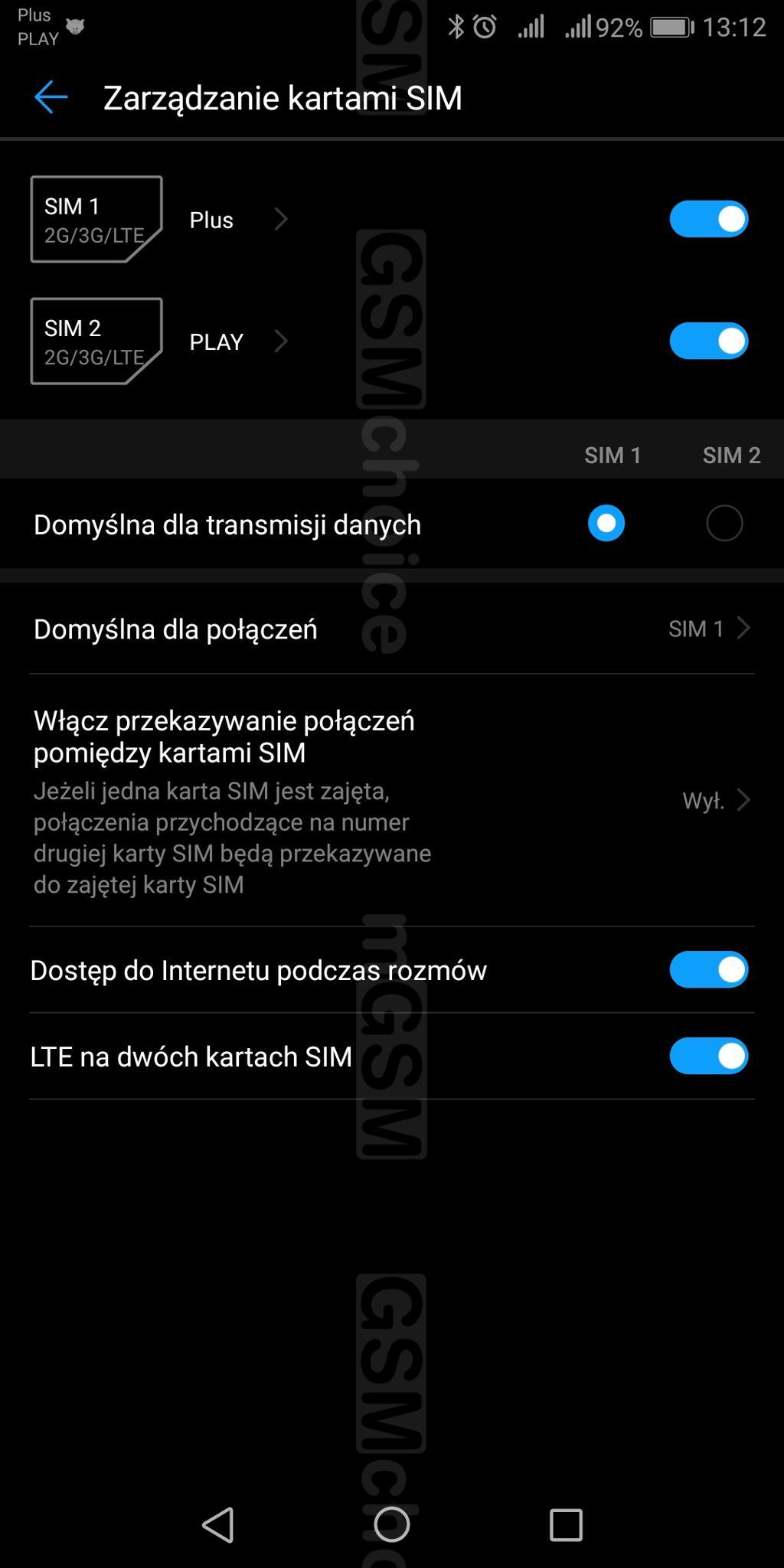
Funkcjonalność dual SIM w Huawei Mate 10 Pro jest jedną z najlepszych na rynku, choć nie jest to dual-SIM active: obie karty obsługują LTE. Po włożeniu dwóch kart SIM do solidnej metalowej szufladki i zalogowaniu obu (w moim przypadku nie był nawet potrzebny restart smartfona), w ustawieniach znajdziemy możliwość:
- ustawienia karty domyślnej dla transmisji danych
- ustawienia karty domyślnej dla połączeń
- włączenia przekierowania połączeń pomiędzy kartami
- włączenia dostępu do internetu podczas rozmowy
- włączenia obsługi danych w sieciach 4G na obu kartach


fot. J.Filipowicz/mGSM.pl
Wszystkie opcje działają bez żadnych uwag. Przestrzegam tylko, że wymiana danych wiąże się jak zwykle z opłatami i warto mieć odpowiedni abonament, a przekierowanie połączeń to usługa dodatkowo płatna. Dla obu kart można ustawić oczywiście osobne dzwonki i wibrację albo jej brak.

fot. J.Filipowicz/mGSM.pl
Poza dwoma kartami, smartfon potrafi także umożliwić pracę z dwiema aplikacjami na raz. Wystarczy na ekranie aktywnej aplikacji stuknąć pewnie knykciem w ekran i nie podnosząc palca przesunąć tworząc linię poziomą. Taki podział ekranu działa nie tylko z aplikacjami systemowymi, ale również z zewnętrznymi.
Materiał własny







Zobacz najnowsze opinie lub dołącz do dyskusji i dodaj opinię!