



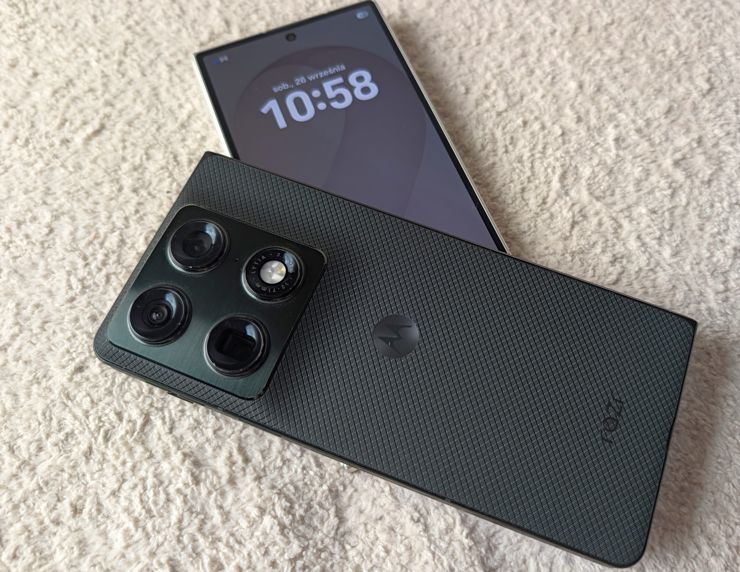
Wielu użytkowników smartfonów obawia się przenosin na nowy model. Boimy się skomplikowanych procedur, pobierania na nowo wszystkich aplikacji, przenoszenia zdjęć i innych plików, przepisywania loginów i tak dalej. Tymczasem proces ten jest obecnie łatwiejszy niż kiedykolwiek i naprawdę prosty!
Czy jest się czego obawiać?
Konfigurowanie nowego smartfonu dla nas, recenzentów, to chleb powszedni. Bywa, że robimy to nawet kilka razy w tygodniu - w każdym razie zdecydowanie częściej, niż przeciętny użytkownik, którego konieczność konfiguracji spotyka przeważnie co 2-3 lata. Nie każdy zatem jest biegły w tej czynności, co jest zupełnie oczywiste. Przede wszystkim, pojawia się naturalne pytanie: "Czy ja to potrafię?". Potem pojawiają się obawy przed złożonością procedury, a także jej czasem jej wykonywania. Znam osoby, które - zupełnie niepotrzebnie - rezerwowały sobie na to całe popołudnie! Każdy boi się także utraty swych zdjęć, ważnych plików czy zapisanej historii rozmów albo korespondencji. Czy będziemy musieli na nowo wpisywać kontakty? Wyszukiwać wszystkich aplikacji, jakie mieliśmy zainstalowane w starym telefonie... Czy będzie trzeba na nowo ustawiać Wi-Fi...? Pytania się mnożą, a wraz z nimi niechęć do całej procedury. Czasem staje się ona tak duża, że odwlekamy zmianę telefonu w nieskończoność, a niekiedy nawet z niej rezygnujemy. Tymczasem, nie ma czego się bać! Obecnie, w nowszych wersjach systemu Android, całą procedura jest uproszczona, intuicyjna i wygodna. A do tego - szybka. Z naszego poradnika dowiesz się, jak sklonować swój stary telefon na nowy za pomocą wbudowanej funkcji kopiowania danych z konta Google. Proces ten, choć pokazany na przykładzie smartfonu Motorola, działa również z każdym innym telefonem z systemem operacyjnym Android, co czyni go uniwersalnym i niezwykle przyjaznym dla użytkownika. Po lekturze poradnika będziesz wiedzieć, jak przenieść aplikacje, zdjęcia, filmy, wiadomości SMS, historię połączeń, a nawet zapisane sieci Wi-Fi. Wyjaśnimy również, co z bezpieczeństwem i dlaczego do niektórych aplikacji trzeba zalogować się ponownie. Zmień telefon bez stresu i ciesz się nowym urządzeniem od pierwszej minuty!

fot. Igor Łukowski/mGSM.pl
Od czego zaczynamy?
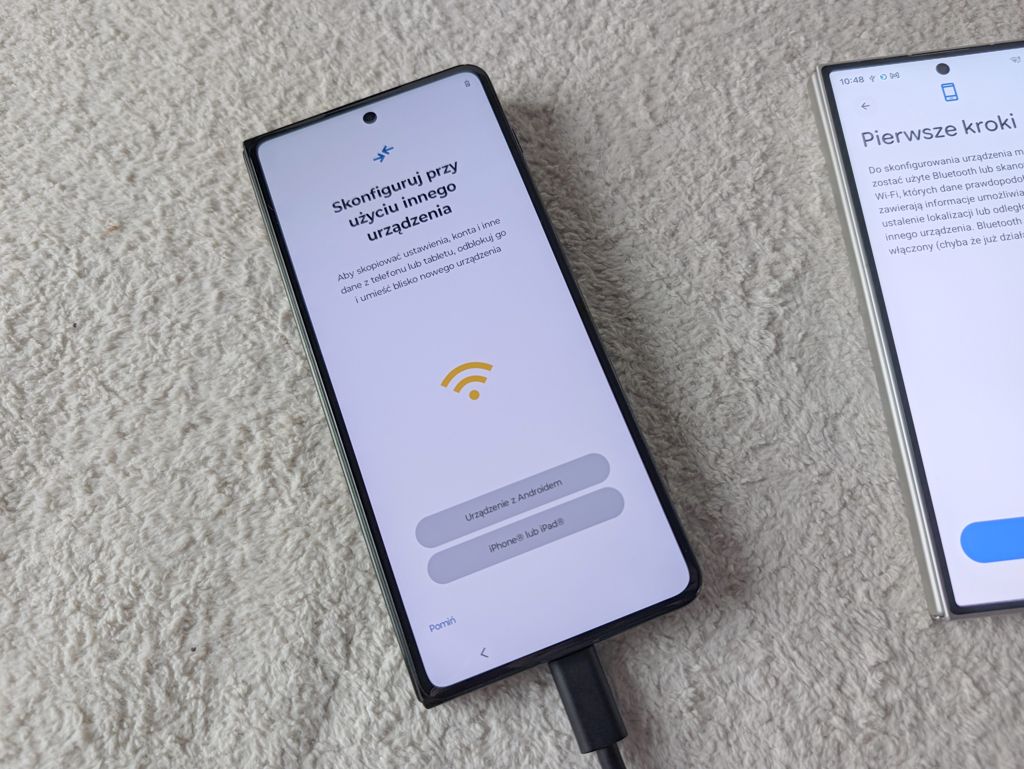
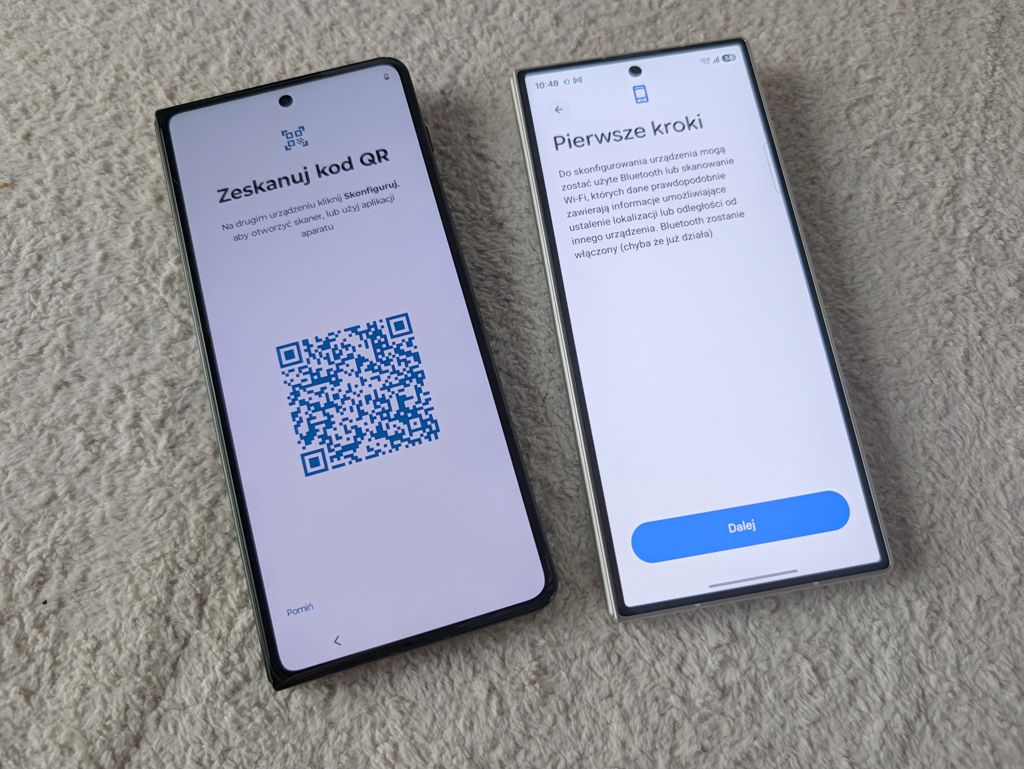
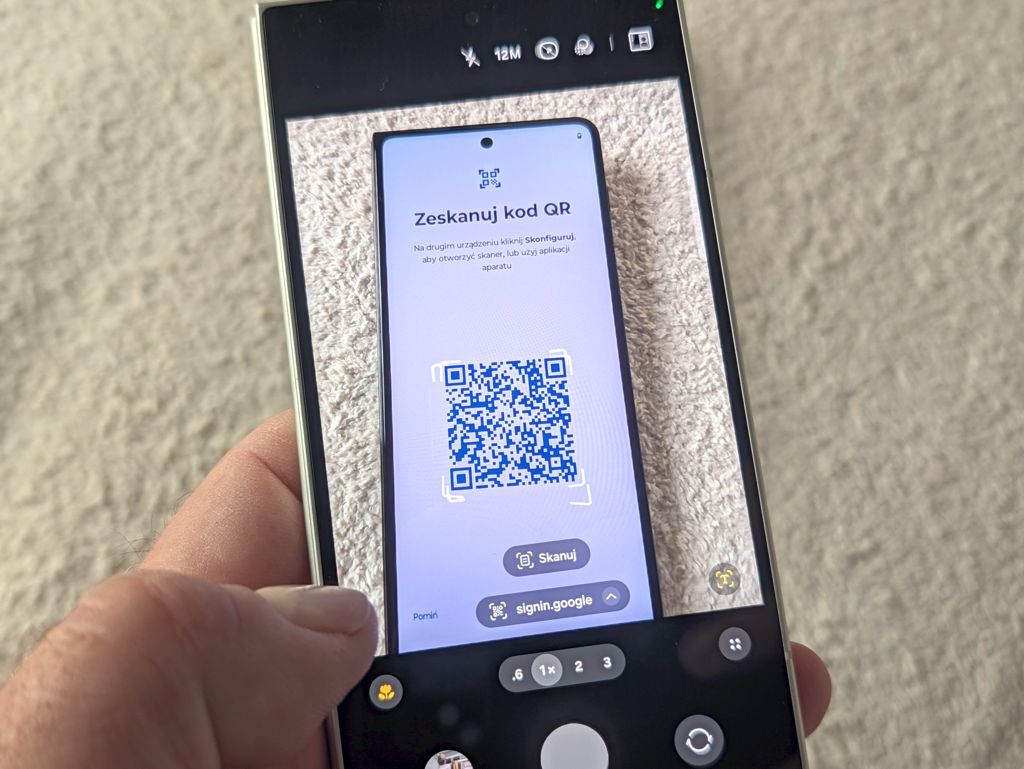
Najłatwiejszą metodą, jest konfiguracja nowego smartfonu za pomocą kopii zapasowej na koncie Google. Zaczynamy od uruchomienia obu smartfonów. Teraz trzeba sprawdzić, czy w dotychczas używanym urządzeniu mieliśmy włączone automatyczne tworzenie kopii zapasowej na koncie Google. Sprawdzimy to w sekcji "Ustawienia", w pozycji "Usługi Google" lub też po prostu "Google" albo "Kopia zapasowa". Warto też sprawdzić, czy nasze komunikatory samoczynnie tworzą kopię korespondencji na serwerach, o ile chcemy mieć zachowaną historię konwersacji. Po upewnieniu się, że mamy kopie - zaglądamy na nowy telefon. Poprosi nas o wybranie wersji językowej interfejsu. Potem klikamy "Rozpocznij". Po chwili, nowy smartfon zapyta nas, z jakiego urządzenia przenosimy dane. W naszym przykładzie wybieramy "Telefon z systemem Android" - po czym nowy smartfon wyświetli nam kod QR. Teraz bierzemy w dłoń stary telefon i za pomocą aparatu fotograficznego skanujemy kod. Wówczas wyświetli się link, który musimy kliknąć, po czym stary smartfon zacznie wyszukiwać w pobliżu nowego do skonfigurowania. Po chwili na nowym smartfonie pokaże się ekran do wprowadzenia kodu, jakiego używaliśmy do odblokowywania poprzedniego telefonu. Trzeba go wprowadzić, a zarazem można zaznaczyć opcję, by ten sam kod posłużył nam w przyszłości do odblokowywania nowego urządzenia. Oczywiście pod warunkiem, że nie chcemy go zmienić...
Możecie też prześledzić cały proces w materiale wideo, w którym Tomasz Gawarzewski, Product trainer Motorola Polska, pokazuje krok po kroku jak przenieść dane z telefonu z Androidem na smartfona Motorola.
Teraz dzieje się magia!
Po wprowadzeniu prawidłowego kodu, nowy smartfon połączy się automatycznie z tą samą siecią Wi-Fi, do jakiej podłączony jest poprzedni - wystarczy chwilkę zaczekać. Po chwili czeka nas obowiązek zaakceptowania niezbędnych zgód, wymaganych przez system, a także kolejna chwila oczekiwania, aż nowy telefon przygotuje się do konfiguracji i kopiowania danych. Po wyświetleniu się informacji o pobraniu konta Google, smartfon pokaże monit o konfiguracji karty SIM. Ten krok możemy śmiało odłożyć na później, smartfon można konfigurować bez karty. Idziemy zatem dalej.
R E K L A M ACzas na zabezpieczenie i trudne wybory
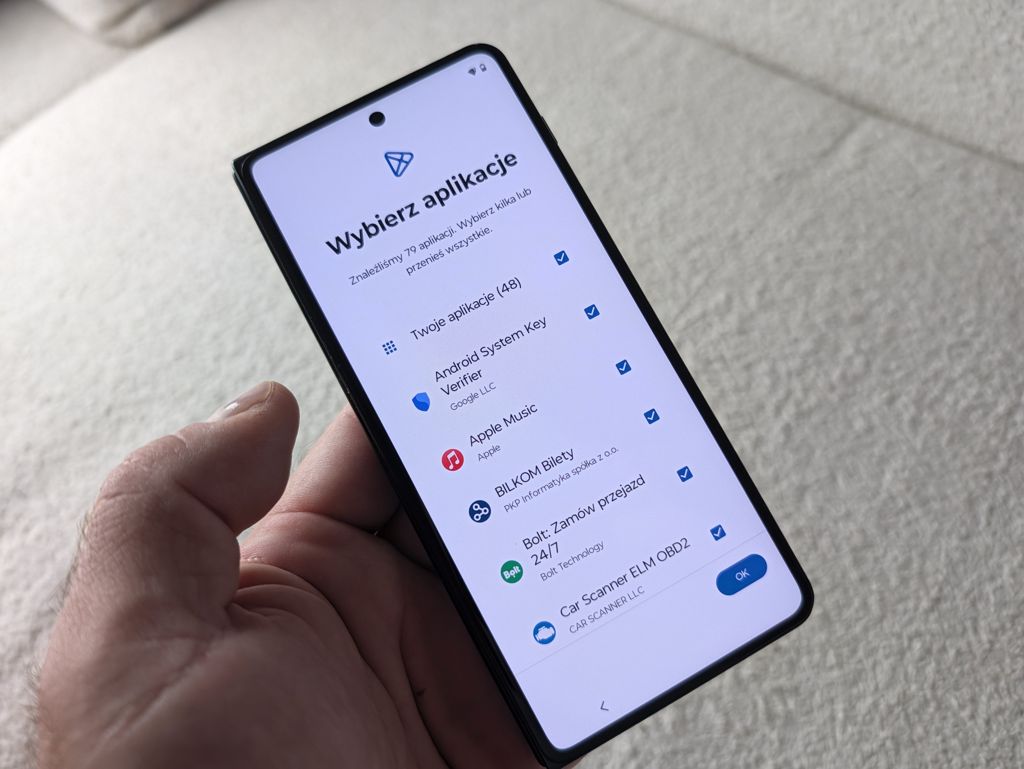
W kolejnym kroku smartfon poprosi nas o dodanie odcisku palca, celem ochrony dostępu. Ten krok też można pominąć i ustawić zabezpieczenia później - ale lepiej zrobić to od razu, wszak to tylko chwila. Po opcjonalnej konfiguracji zabezpieczenia, przychodzi czas na kopiowanie danych. Gdy zobaczycie komunikat "Kopiuj dane i aplikacje" - kliknijcie "Dalej". Czekamy chwilkę, by nowy telefon sprawdził, jakie dane znajdują się w naszym poprzednim telefonie i wyświetli listę ich typów. Teraz możemy kliknąć "Przenieś wszystko", jeśli chcemy mieć dokładnie to samo, co w dotychczasowym urządzeniu. Możemy jednak wybrać, co przenieść - na przykład tylko zdjęcia, filmy i aplikacje. Wybierając opcję "Dostosuj", możemy przenieść tylko niektóre aplikacje, zamiast wszystkich z poprzedniego telefonu.
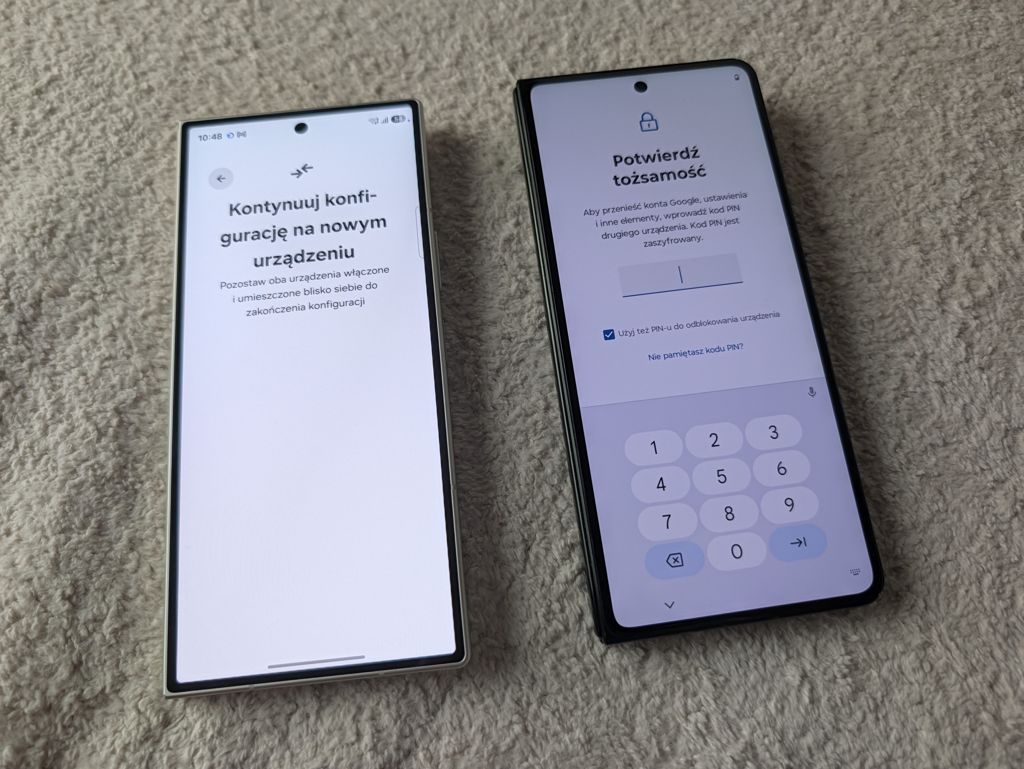
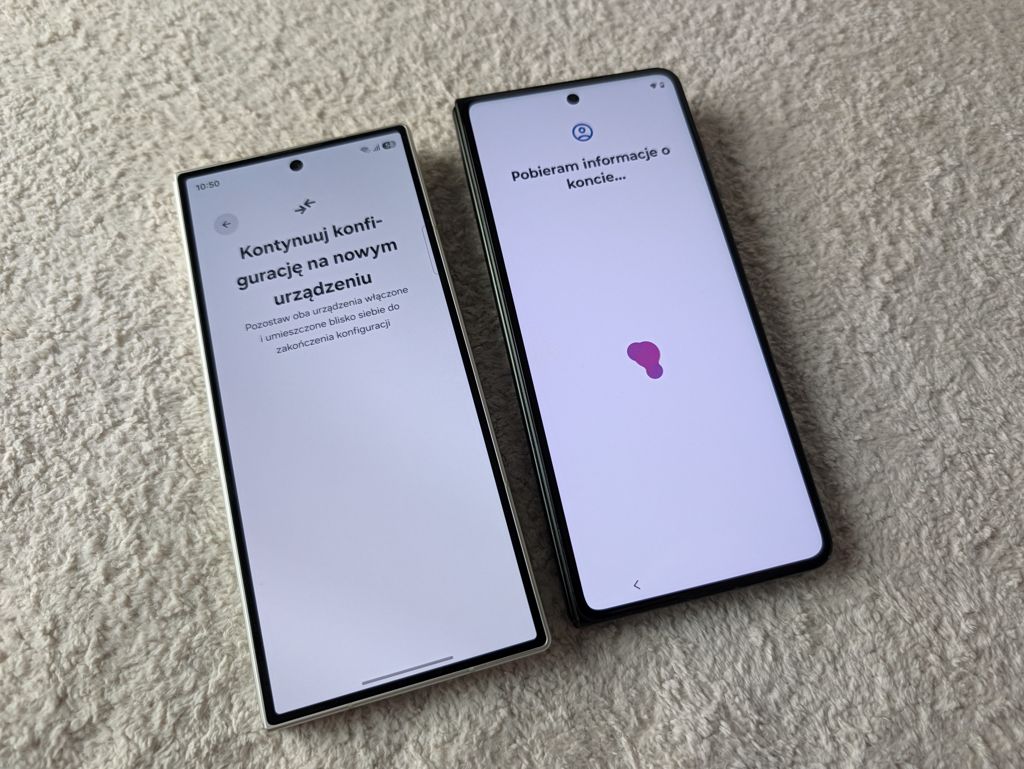
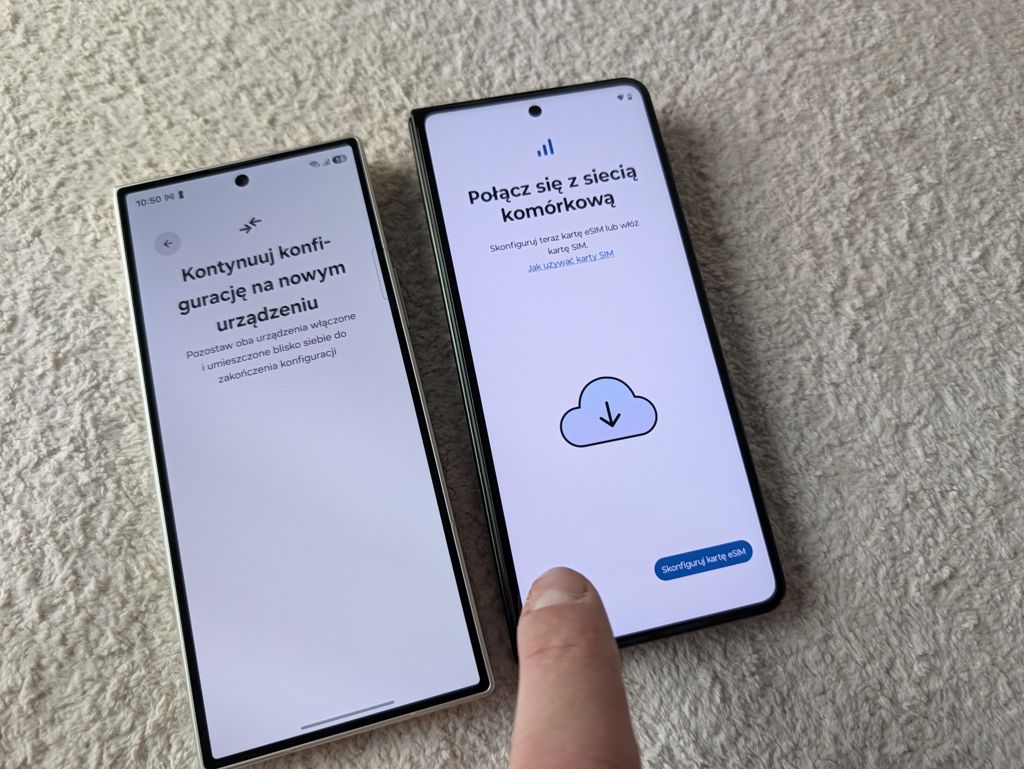
fot. Igor Łukowski/mGSM.pl
"Przy migracji z Androida na Androida warto pamiętać, że przeniesienie danych nie zawsze oznacza stworzenie idealnej kopii telefonu jeden do jednego. System pozwala odtworzyć większość najważniejszych danych, takich jak kontakty, zdjęcia, wiadomości, lista aplikacji czy podstawowe ustawienia, ale część aplikacji - szczególnie bankowych, uwierzytelniających czy korzystających z dodatkowych mechanizmów bezpieczeństwa - będzie wymagała ponownego zalogowania lub aktywacji. Dlatego jeszcze przed rozpoczęciem migracji dobrze sprawdzić, czy mamy dostęp do potrzebnych loginów, haseł i metod autoryzacji" - wyjaśnia Tomasz Gawarzewski z Motorola Polska.
Warto się zastanowić - czy chcemy przenieść wszystko... To dobra okazja do zastanowienia się, czy wszystkich aplikacji ze starego telefonu nadal zamierzamy używać, czy potrzebujemy listy połączeń albo zapisanych w poprzednim telefonie SMS-ów - wybór należy do was!
R E K L A M ACzas na kawę i dalszy ciąg konfiguracji
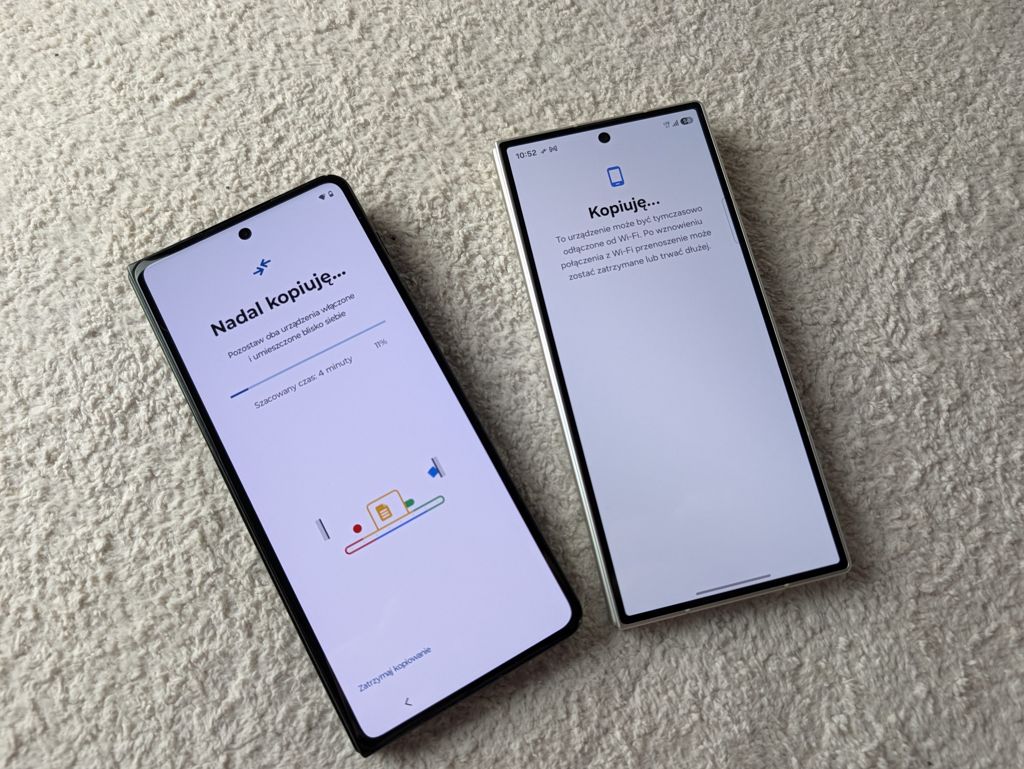
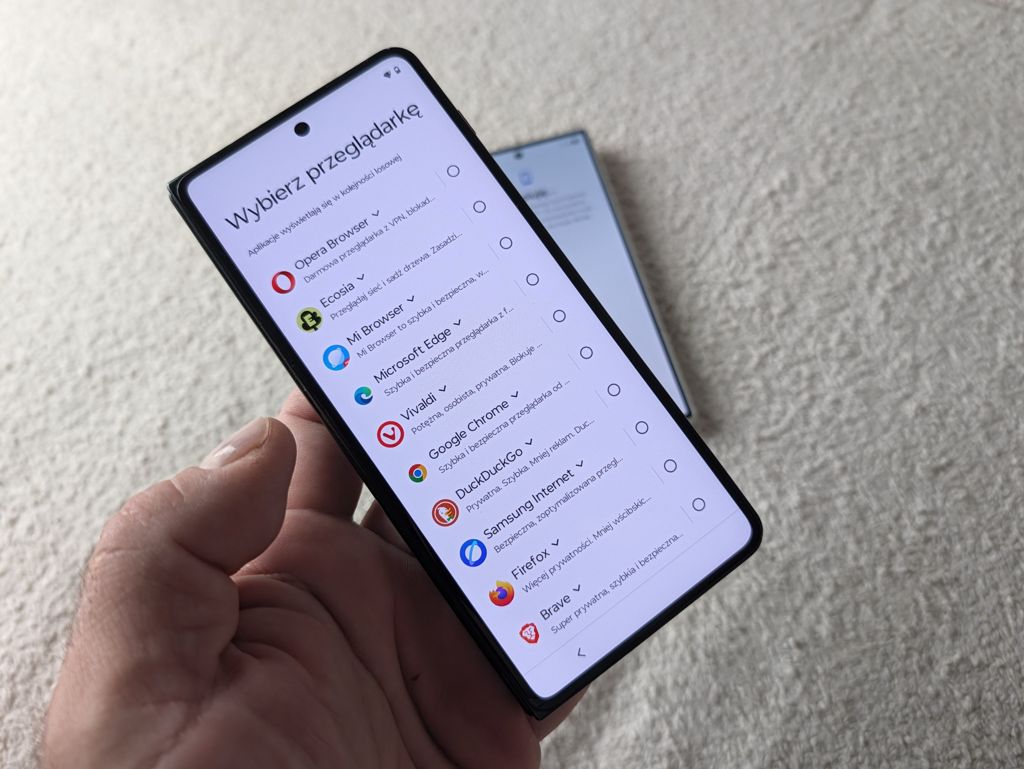
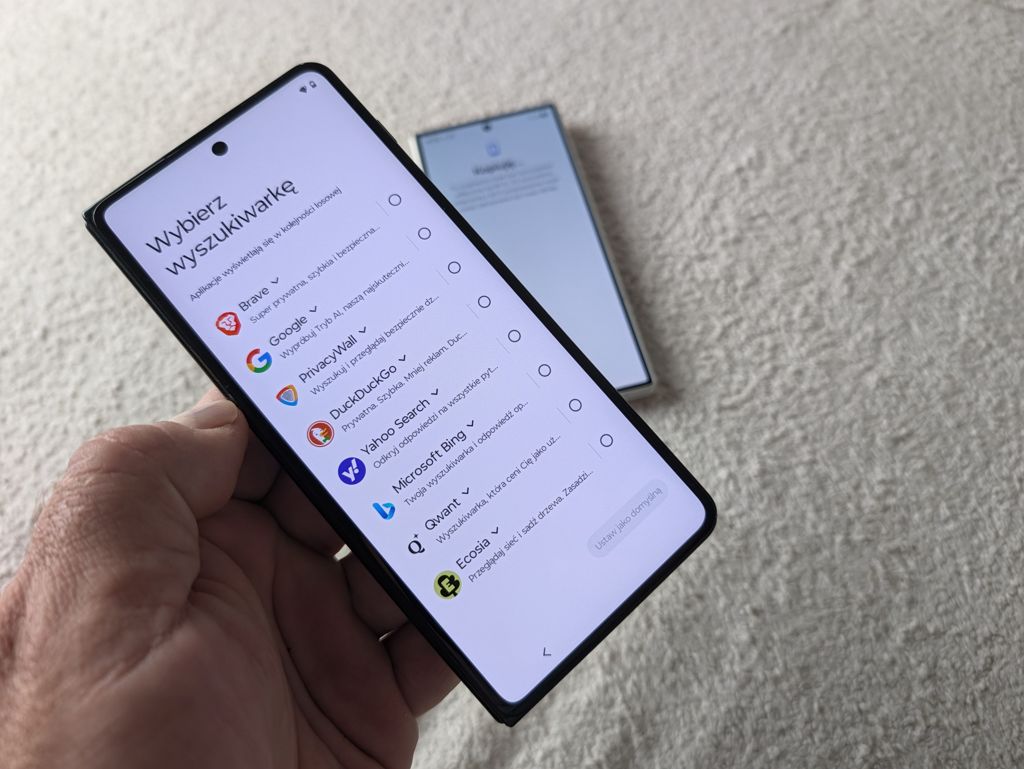
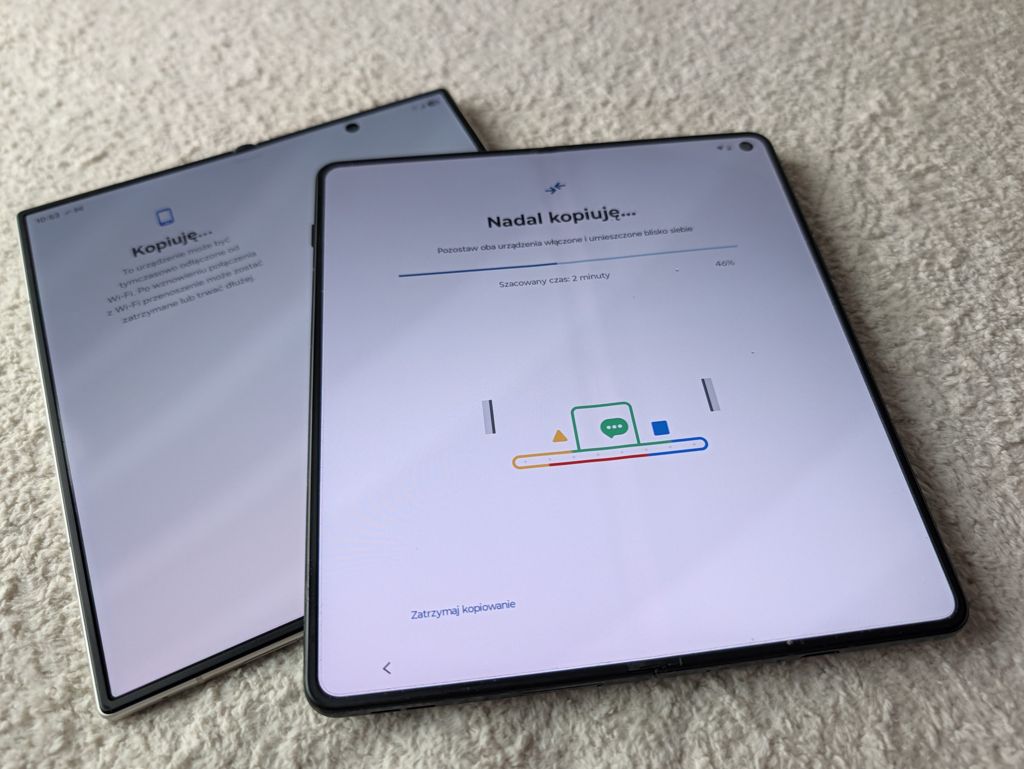
Po wyborze danych do skopiowania, rozpocznie się ich przenoszenie. Czas jego trwania zależy wprost od tego, ile danych przenosimy. Oczywiście przerzucenie kontaktów i ustawień Wi-Fi zajmie mniej, niż przenoszenie kilku tysięcy zdjęć i filmów. Jeśli przenosimy wszystko, śmiało możemy zrobić sobie przerwę na kawę - ale nie musimy czekać i spoglądać na postęp kopiowania, możemy kontynuować konfigurację nowego smartfonu. Zaznaczamy kolejne zgody i decydujemy się, czy chcemy tworzyć na koncie Google kopię zapasową nowego smartfonu. Myślę, że warto się na to zdecydować - i iść dalej. Teraz czeka nas wybór domyślnej przeglądarki do internetu, a potem wyszukiwarki, z której chcemy domyślnie korzystać.
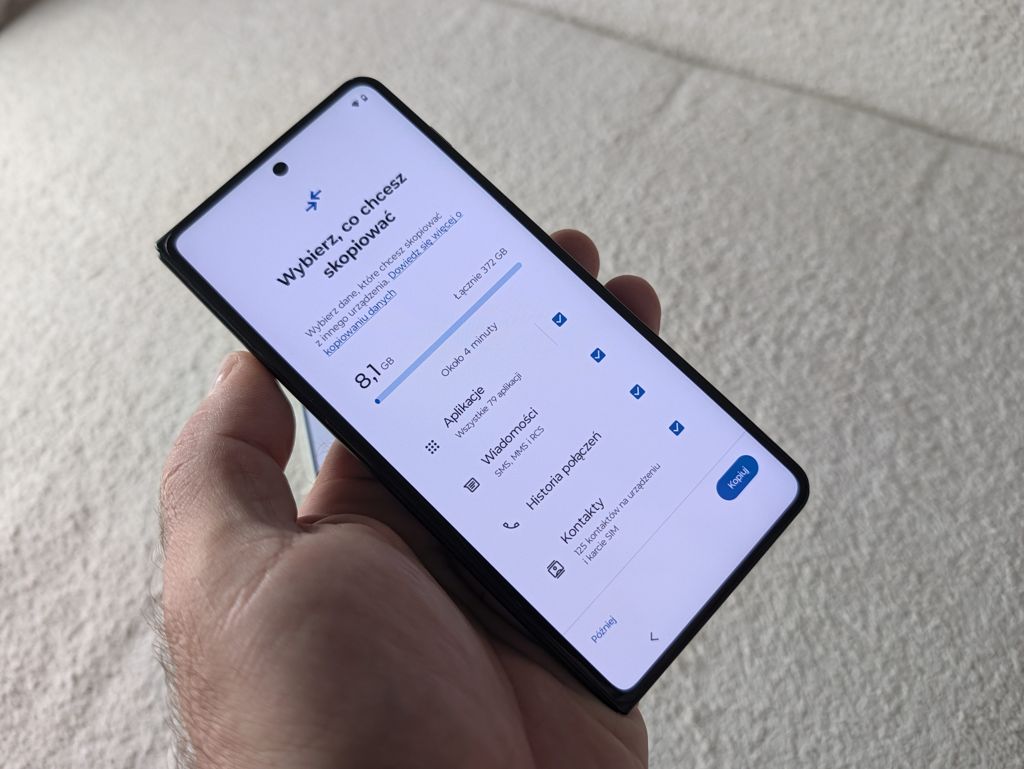
fot. Igor Łukowski/mGSM.pl
Teraz ostrożnie!
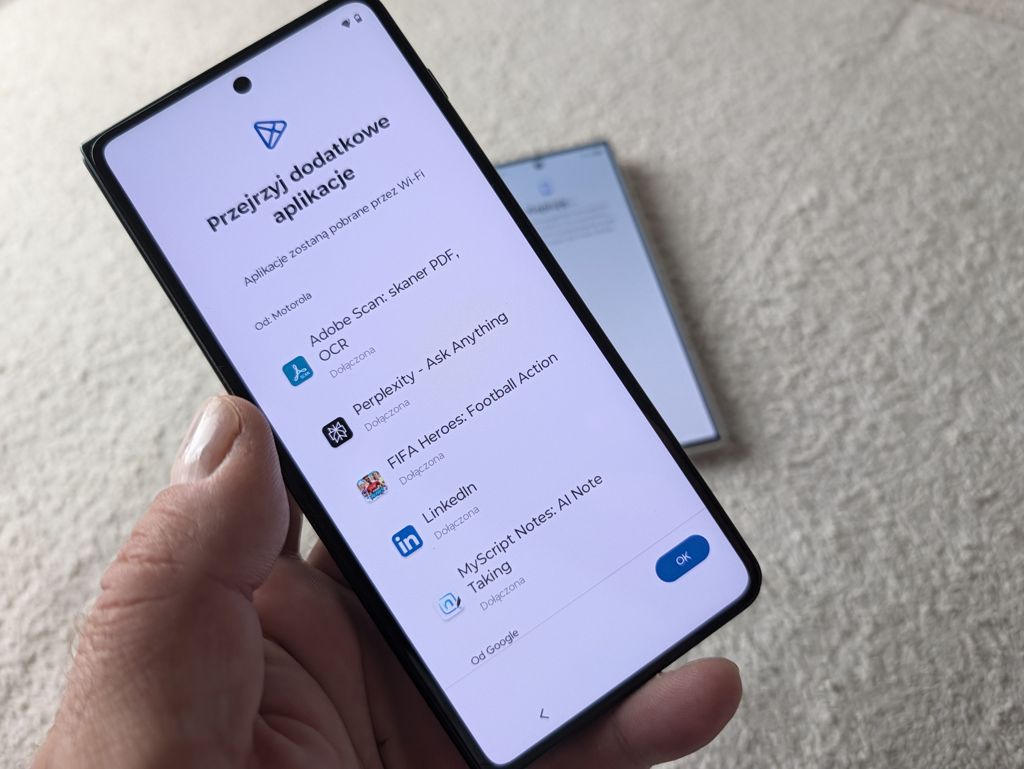
Kolejne kroki miną dość szybko - zatwierdzamy kilka komunikatów i ustawień, ale uwaga - po drodze ukaże nam się lista "Aplikacji dodatkowych". W tym miejscu warto się zatrzymać, przejrzeć listę i zaznaczyć tylko te, których naprawdę zamierzamy używać lub chcemy wypróbować. W przeciwnym razie pobierzemy nadmiarowe, niepotrzebne nam apki, zaśmiecając pamięć nowego telefonu już na starcie. Po wyborze aplikacji dodatkowych, pojawi się informacja, jak długo jeszcze potrwa kopiowanie danych - bywa, że już się zakończyło, a czasem - dowiemy się, że spokojnie możemy wypić kolejną kawę, a może nawet przegryźć ciasteczko.
fot. Igor Łukowski/mGSM.pl
Czas na ostanie szlify
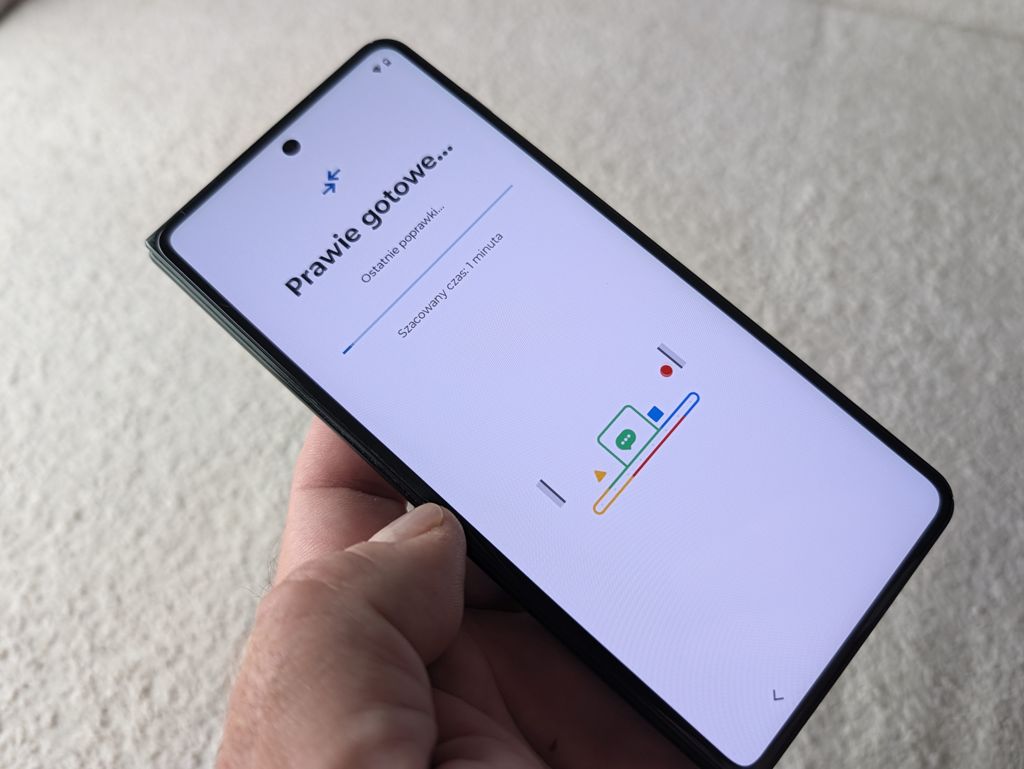
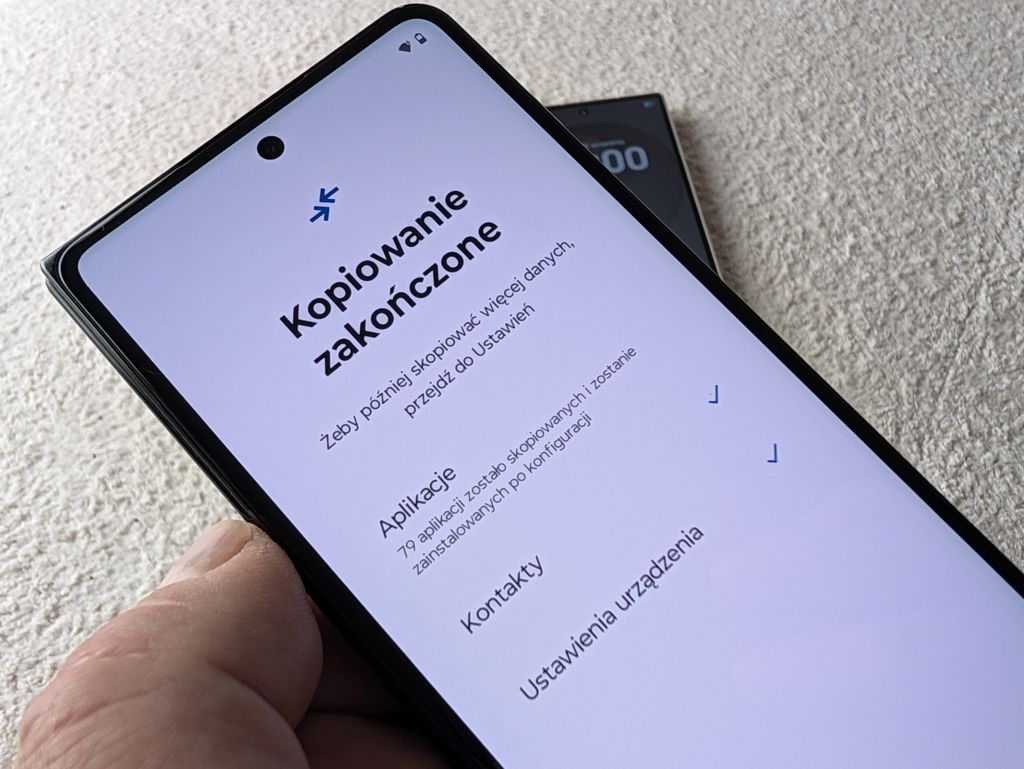
Po zakończeniu kopiowania danych, nowy telefon pokaże nam potwierdzenie, jakie dane przeniesiono. Klikamy "Gotowe" i możemy przejść do personalizacji systemu. W kolejnych krokach możemy np. wybrać sposób nawigacji po interfejsie (klasyczny albo gesty), ustawić motyw graficzny, tapetę itp. W tym czasie telefon wciąż pobiera aplikacje, które mieliśmy poprzednio zainstalowane. Jeśli już się pobrały, możemy się do nich kolejno logować. I to koniec! Wszystko gotowe. Przenieśliśmy z poprzedniego telefonu kontakty, zdjęcia i filmy, historię połączeń, wiadomości SMS czy ustawienia Wi-Fi. Na koniec, warto sprawdzić aktualizacje systemowe i od razu je zainstalować - by zacząć pracę z uaktualnionym systemem i najświeższymi wersjami aplikacji. Jak widzicie, sami - to naprawdę proste! Nie trzeba się tego obawiać, wszystko jest łatwe i intuicyjne, a zajmie najwyżej kilkanaście minut!
fot. Igor Łukowski/mGSM.pl
W skrócie: co się przeniesie, a co nie?
Jeśli wybierzemy opcję przeniesienia wszystkich danych, automatycznie na nowe urządzenie przeniesione zostaną:
- Zapisane sieci WiFi
- Kontakty
- Wiadomości SMS
- Historia połączeń
- Zdjęcia
- Pobrane pliki
- Pliki audio
- Aplikacje z poprzedniego urządzenia
- Komunikatorów (np. Whatsapp, Signal, Telegram, Messenger)
- Aplikacji Bankowych
- Social mediów (np. Facebook, Instagram, TikTok, X)
- Niektórych innych aplikacji, szczególnie tych, które obsługują logowanie za pomocą kont założonych w innych serwisach - np. Google, Facebooka czy Apple. Wśród nich można wymienić m.in.np. PKP IC, Yanosik, Glovo, Lidl itp.
Materiał przygotowany we współpracy z firmą Motorola.




 10.10.2026




Listonosz PUKA dwa razy !
Aplikacje firm kurierskich (InPost, DHL, DPD itp.) też się przeniosą prawidłowo ? bez konieczności ich ponownego instalowania. Ale konieczne będzie ponowne logowanie się do nich.