



 |
 |
 |
|
 |
 |
 |
|
| Huawei Ascend P7 fot: Jacek Filipowicz/mGSM.pl |
|||
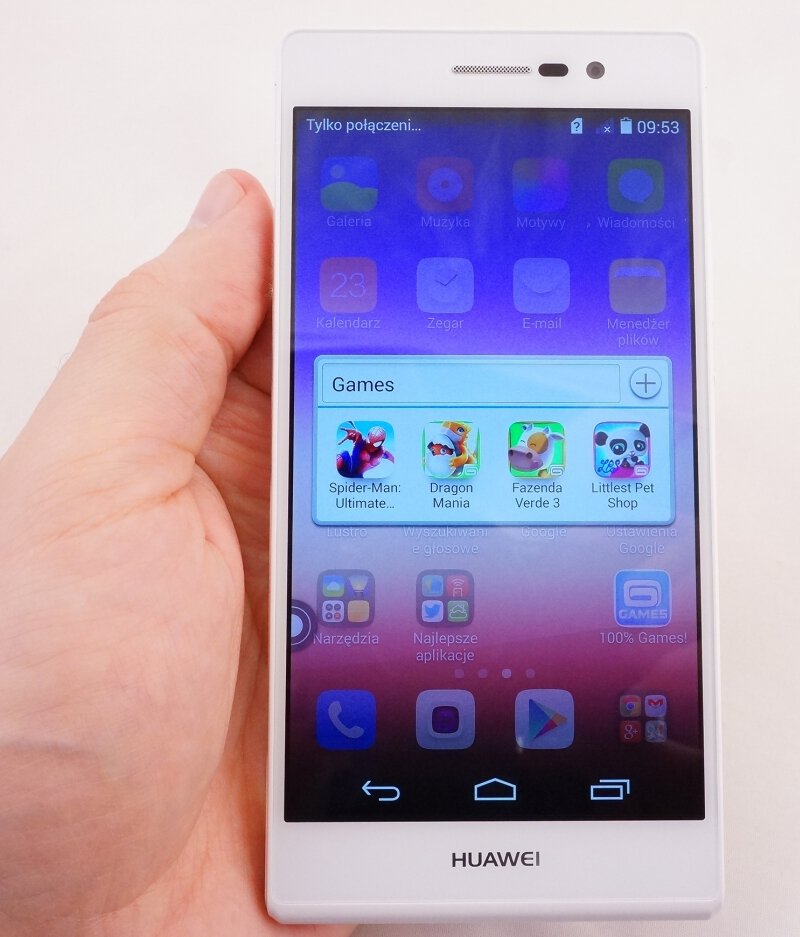
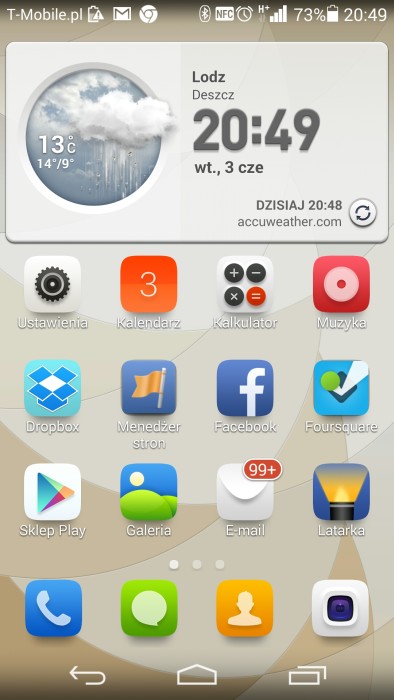
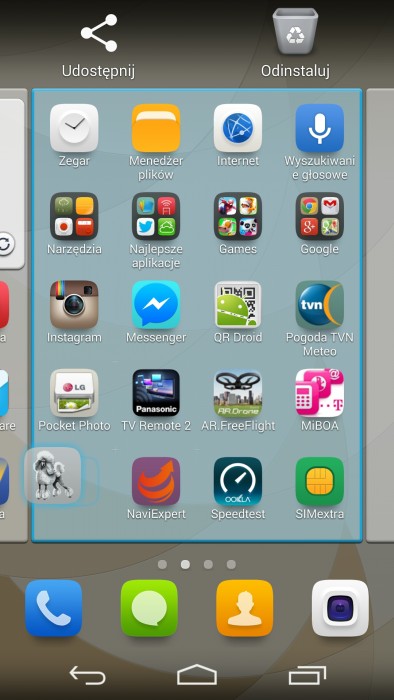
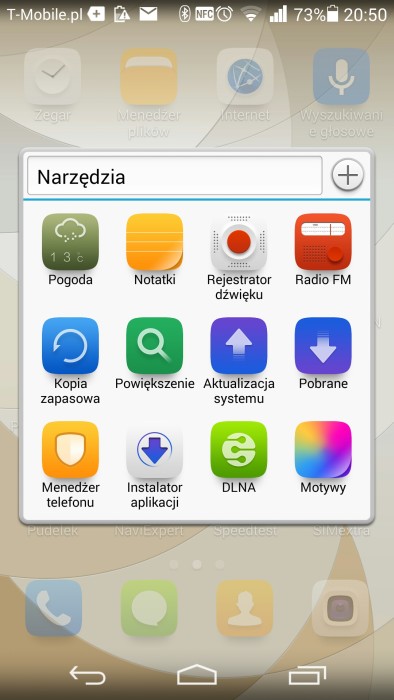
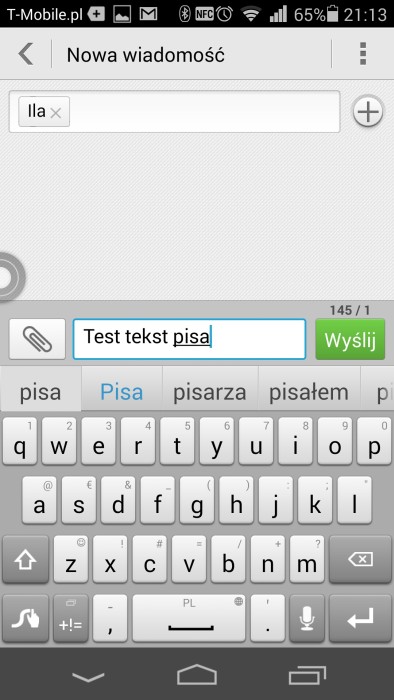
Huawei wyposażył swój smartfon w system Android 4.4.2 z nakładką Emotion UI, której warto poświęcić nieco więcej uwagi. Interfejs Huawei'a jest trochę nietypowy: na pierwszy rzut oka bardziej przypomina iOS7 niż Androida. Ma identycznie przesłodzone, kolorowe ikonki, nie ma natomiast klasycznej "szuflady" na aplikacje. Te, zupełnie jak w iOS, rozmieszczamy na kolejnych, przewijanych poziomo pulpitach.

 |
 |
 |
|
| Interfejs Huawei Ascend P7 fot: Adam Łukowski/mGSM.pl |
|||
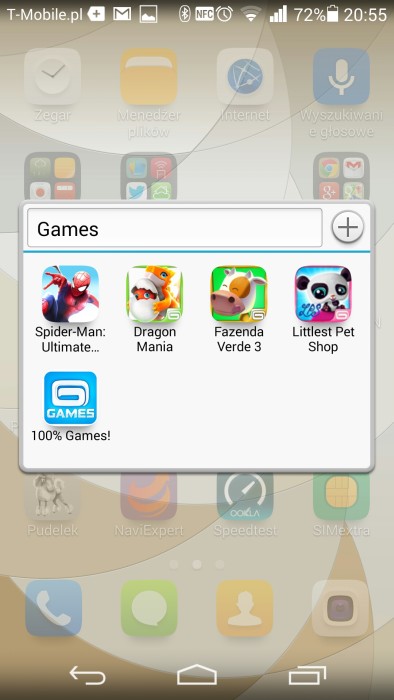
Apki można oczywiście ułożyć w wybranej przez nas kolejności, połączyć w foldery, a na koniec wyrównać ich ułożenie potrząśnięciem telefonu. Aplikacje możemy w bardzo łatwy sposób odinstalowywać, a jedyne, czego nie będziemy w stanie zrobić - to zmiana rozmiaru ikony. To jednak drobiazg, grunt, że wszystko wygląda efektownie i jest bardzo praktyczne w użytkowaniu. Emotion UI to świetne rozwiązanie dla użytkowników przechodzących z platformy Apple na Androida.
 |
 |
 |
|
| Interfejs Huawei Ascend P7 fot: Adam Łukowski/mGSM.pl |
|||
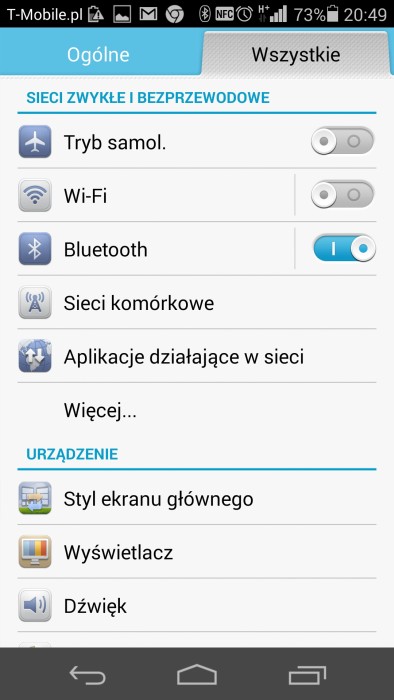
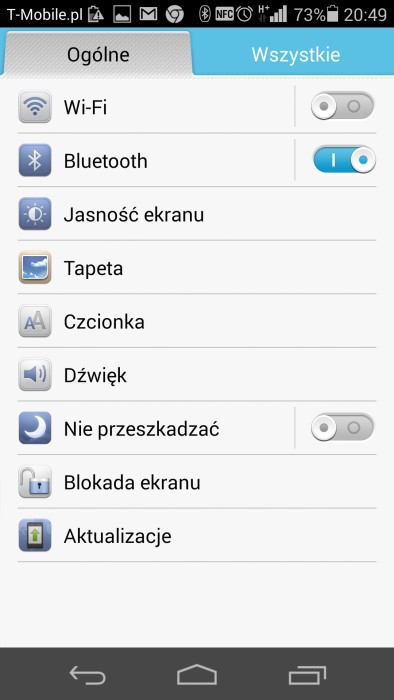
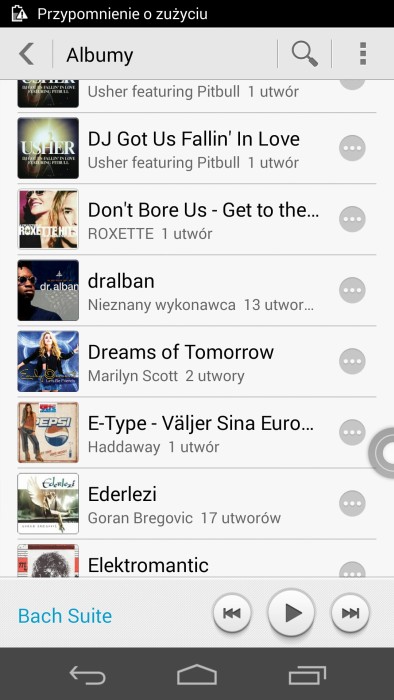
Głębsze warstwy interfejsu wyglądają już nieco bardziej "androidowo", ale i tu wprowadzono kilka ulepszeń podnoszących komfort obsługi. Przykład? Choćby menu ustawień podzielone na opcje podstawowe i zaawansowane. Usprawniono również obsługę powiadomień - by jakieś usunąć, wystarczy "wypchnąć" je gestem palca poza ekran.
 |
 |
 |
|
| Interfejs Huawei Ascend P7 fot: Adam Łukowski/mGSM.pl |
|||
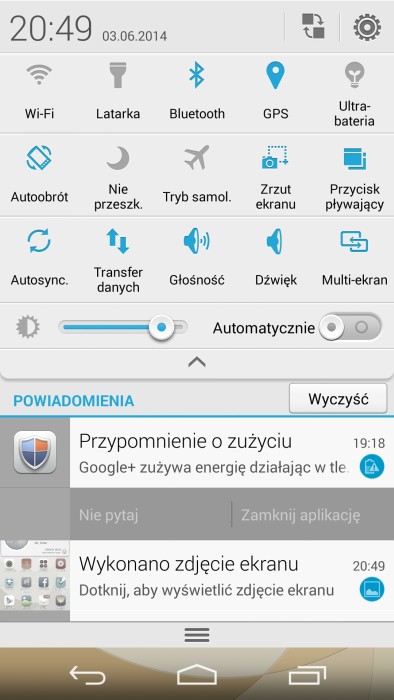
Równie praktycznie rozwiązano panel przełączników. Jego pierwsza linia jest dostępna od razu po rozwinięciu paska notyfikacji, a kolejne, mniej używane przełączniki możemy ukryć na rozwijalnej liście. Kolejny pasek, jako żywo przypominający centrum akcji z iOS, rozwijamy z dolnej partii ekranu. Znajdziemy tam prognozę pogody oraz mikroaplikacje: kalendarz, kalkulator, latarkę i lustro (wykorzystujące przednią kamerę). Panel ten jest dostępny bez odblokowywania ekranu, ale nie znalazłem niestety możliwości edycji jego zawartości.
 |
 |
 |
|
| Interfejs Huawei Ascend P7 fot: Adam Łukowski/mGSM.pl |
|||
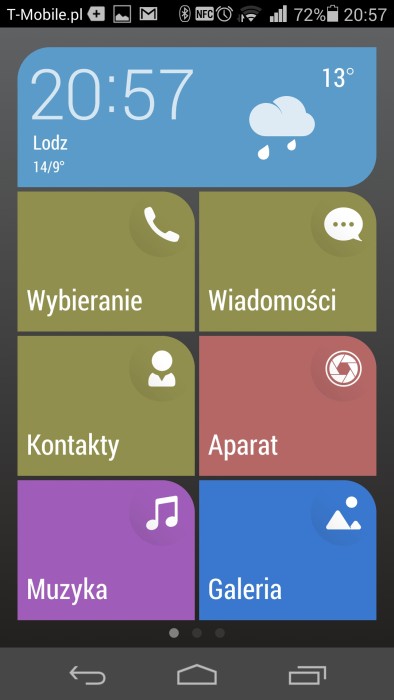
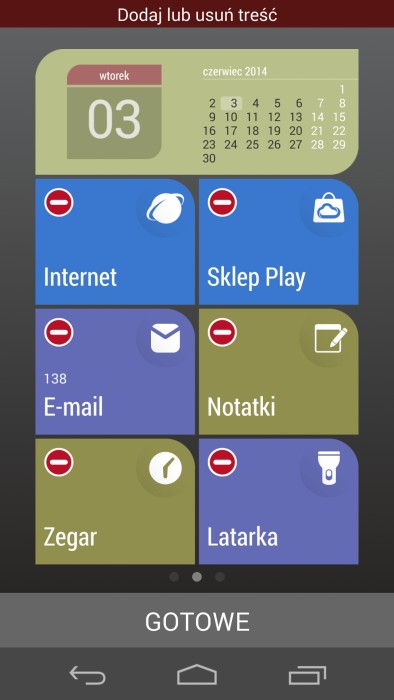
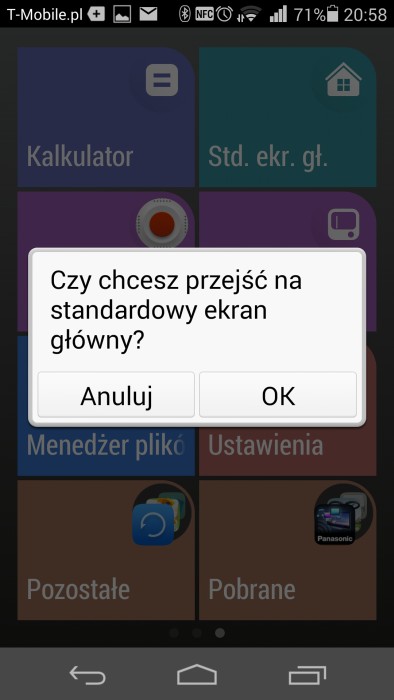
Jeśli z jakiegoś powodu uznamy, że tradycyjny interfejs jest dla nas zbyt skomplikowany lub za mało wygodny w użyciu, Huawei ma w zanadrzu prosty ekran główny. Telefon zmienia się nie do poznania - miejsce ikon zajmują... kafelki. Nie są animowane, ale za to duże i czytelne. Oczywiście możemy zmienić ich układ, a w razie potrzeby, przełączyć się z powrotem na tradycyjny wygląd interfejsu.
 |
 |
 |
|
| Interfejs Huawei Ascend P7 fot: Adam Łukowski/mGSM.pl |
|||
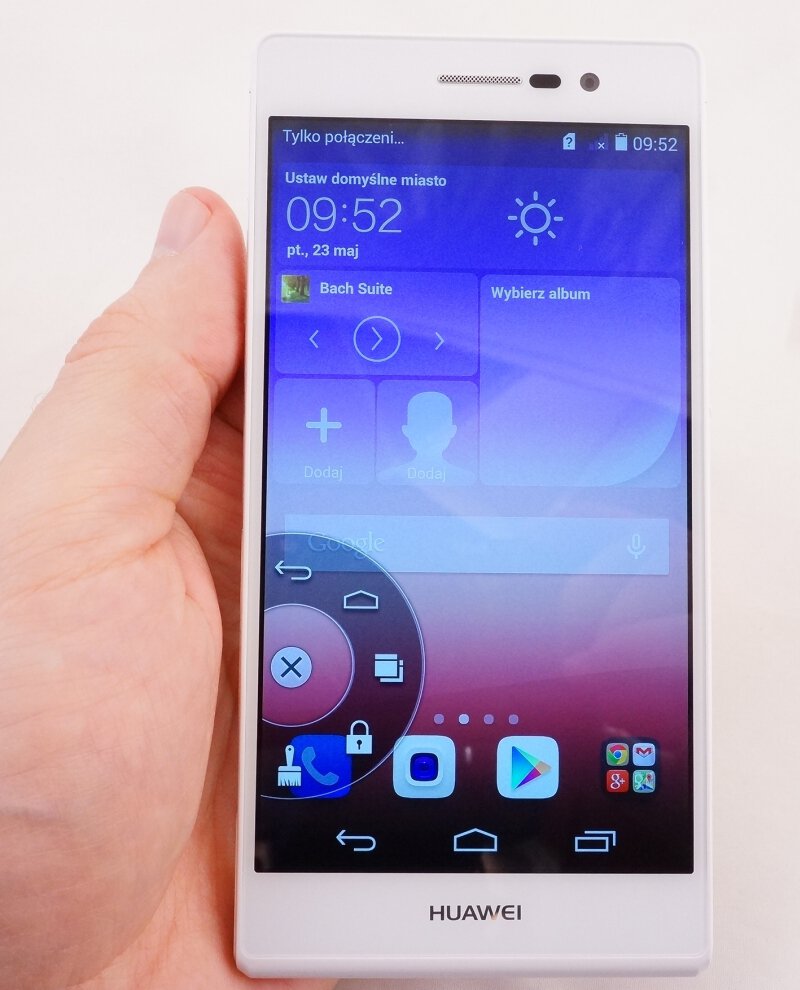
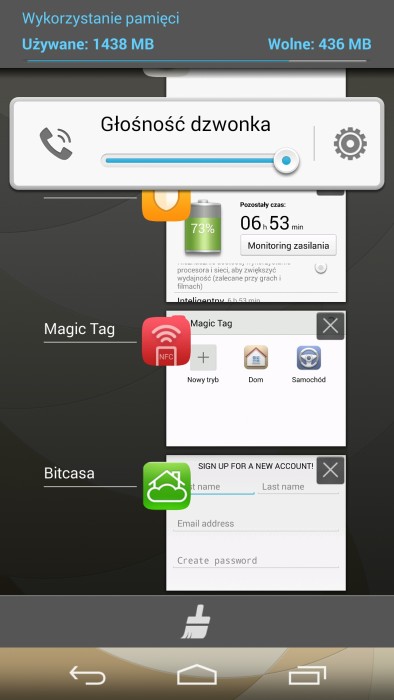
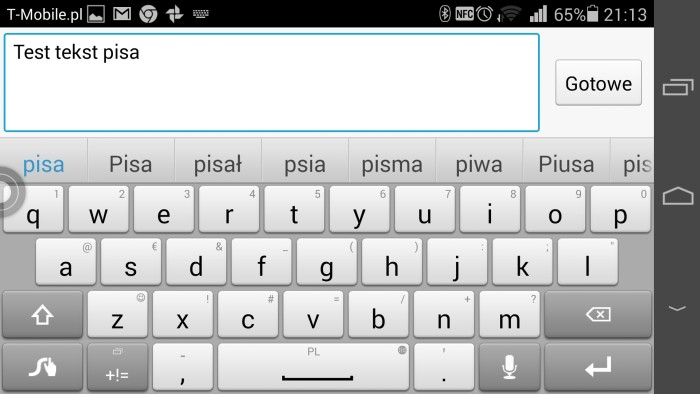
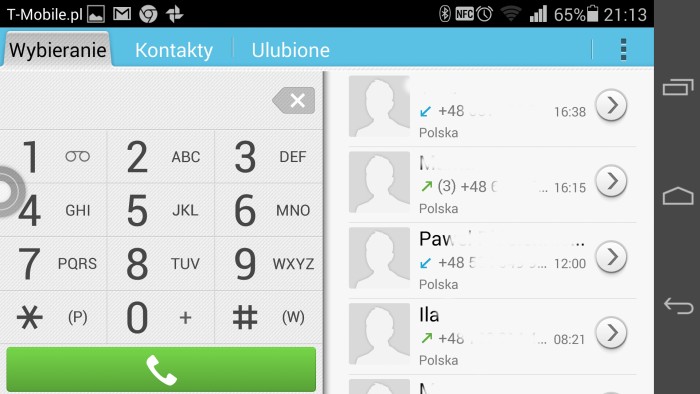
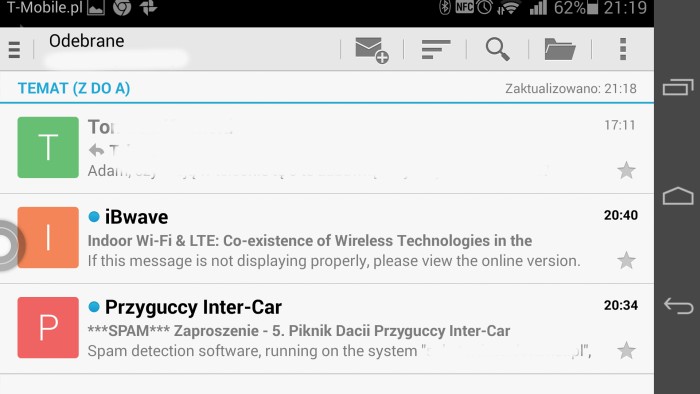
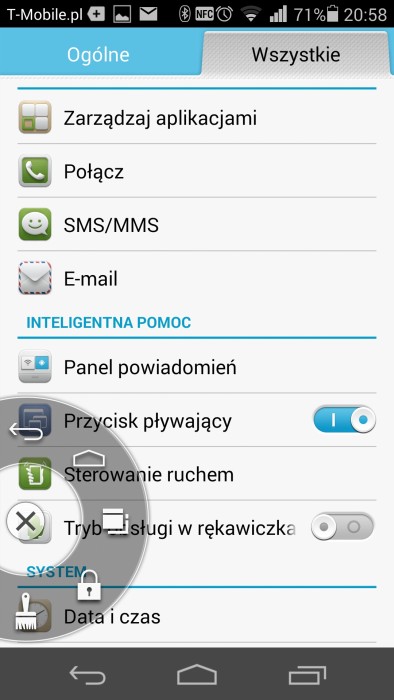
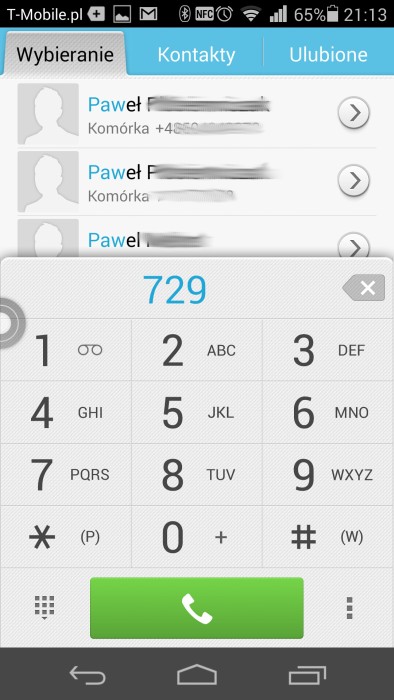
Kolejnym spośród sprytnych rozwiązań Huaweia jest "Pływający przycisk". Ma on postać widocznego przy brzegu ekranu półkola, które możemy przesuwać wzdłuż dłuższych boków wyświetlacza. Kliknięcie w owe kółko spowoduje rozwinięcie półkolistego panelu szybkiego dostępu do podstawowych aplikacji: SMS-ów, notesu, muzyki, kalendarz czy kalkulatora. Aplikacje te otwierają się w osobnych okienkach, które możemy przemieszczać po ekranie, zmieniając przy tym ich rozmiary.
| Huawei Ascend P7 - pływający przycisk wideo: mGSM.pl przez YouTube |
|||
 |
 |
 |
|
| Interfejs Huawei Ascend P7 fot: Adam Łukowski/mGSM.pl |
|||
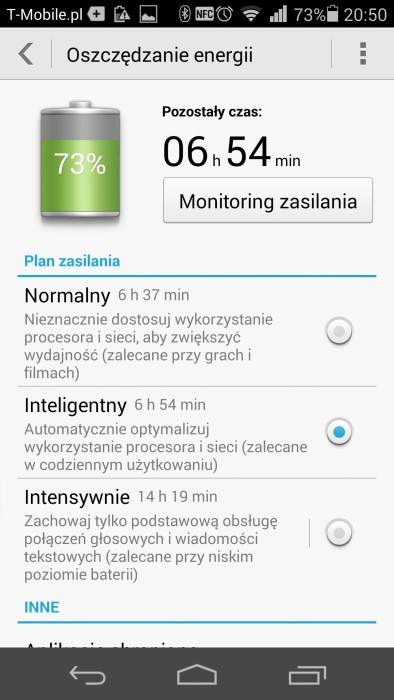
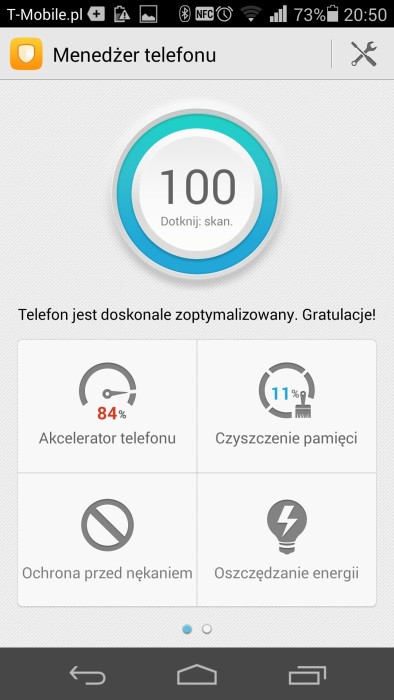
Na przycisku pływającym mamy również zdublowane klawisze blokady, "home" i "wstecz", a także symbol szczotki - czyli oczyszczania pamięci. Ostatnią z wymienionych możliwości daje nam również inna aplikacja, zwana Menedżerem Telefonu. Dzięki niej możemy jednym kliknięciem oczyścić RAM i usunąć zbędne pliki tymczasowe, ale to nie koniec.
 |
 |
 |
|
| Interfejs Huawei Ascend P7 fot: Adam Łukowski/mGSM.pl |
|||
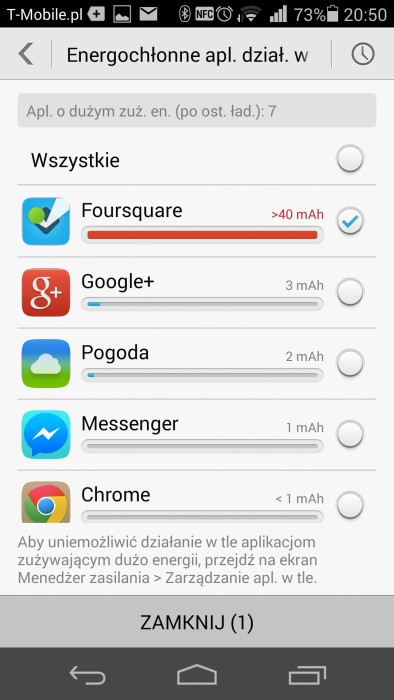
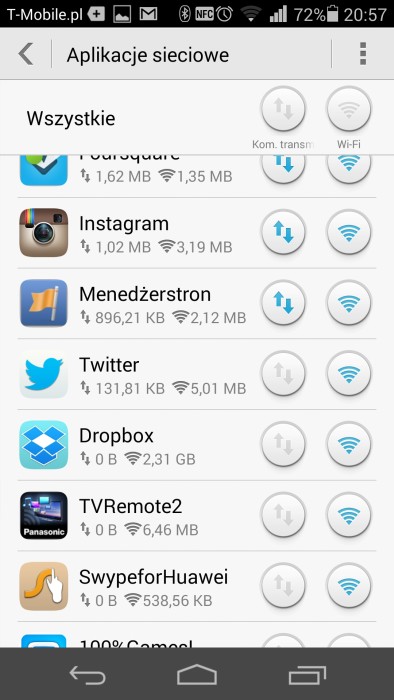
Menedżer daje nam również dostęp do czarnej listy kontaktów, opcji oszczędzania energii, pozwala także przełączyć telefon w tryb "nie przeszkadzać" i zarządzać działaniami aplikacji. Mamy możliwość wyłączenia przesyłania powiadomień przez niektóre aplikacje, możemy również zdecydować, które z nich mogą korzystać z pełni połączeń sieciowych, a które tylko z WLAN. Na koniec - pozostaje jeszcze decyzja, które aplikacje mają się uruchamiać przy starcie systemu, a które dopiero na nasze żądanie. Wszystko doprawiono sposobem obsługi na tyle intuicyjnym, że nawet początkujący użytkownik nie powinien mieć większego problemu ze skonfigurowaniem telefonu pod własne wymagania.
 |
 |
 |
|
| Interfejs Huawei Ascend P7 fot: Adam Łukowski/mGSM.pl |
|||
Mat. własny





KUBA18
Mam ten telefon 2 miesiące,jestem bardzo z niego zadowolony,bateria mogła by byc bardziej wytrzymała, ale nie jest żle,jedynym mangamentem jest słaba podatnośc na zarysowania,rozczarował mnie,aparat 13 mega to chyba za dużo,kształt jest piękny,łatwy w obsłudze,intuicyjny w pisaniu smsów,nie mogę oderwać od niego oczu.
amidan
Telefon posiadam okolo 2 miesiecy - co do trwalosci tafli,czyli wyswietlacza i tylu to nie wypada najlepiej. Mam pekniecie na tylnej obudowie, czyli tafli. Telefon bez upadku, chbya, ze jakos go przycislem czyms noszac go we spodniach, i co taki twardy? Producent twierdzi ze hartowane szklo? bla bla srutu tutu.
stefanfort
Kupiłem go ze względu na wygląd /notabene przesiadłem się z iPhone - szkoda komentować, co zrobiłem/.
Ogólne wrażenie i funkcjonowanie telefonu - jest ok, nawet bardzo, podoba mi się pomysł nie umieszczania aplikacji pod przyciskiem "aplikacje" :)
Ale... bateria, bateria i jeszcze raz bateria. Nie da się funkcjonować na tym telefonie. No chyba, że dzwonisz tylko 3-4 razy dziennie i wysyłasz 3-4 smsy. O zdjęciach, internecie, grach, czy aplikacjach bardziej wymagających, choćby taki "głupi" wordpress, przez który często wprowadzam wpisy na strony, którymi się opiekuję, - zapomnij.
A szkoda.
Pytanie
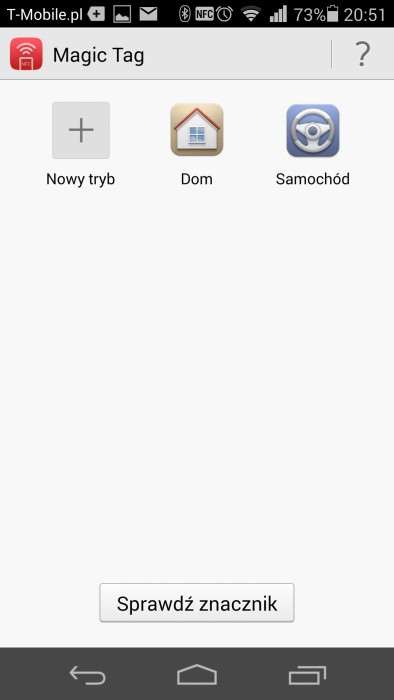
Ja mam jeszcze pytania o NFC:
1) Czy jeżeli NFC jest stale włączone to czy powoduje duże straty energii?
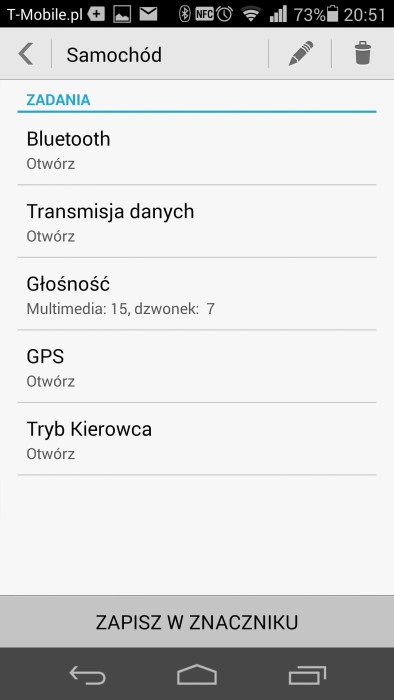
2) Co mogę tak naprawdę ustawić na NFC? Wszystkie ustawienia telefonu? Zależy mi przede wszystkim na: bluetooth, wifi, jasność ekranu, tryb oszczędzania energii
3) Czy generalnie wszystkie modele na rynku z NFC mają takie same możliwości jeżeli chodzi o taggowanie, czy może zależy to od producenta i modelu?
Będę wdzięczny za odpowiedzi. Pozdrawiam
delightmars
Czy występuje podobny problem z przyciemnianiem ekranu jak w P6?
A tak recka spoko :D
Pytanie
1) Czy w zestawie z telefonem znajdują się naklejki do nfc?
2) Czy oprogramowanie telefonu umożliwia, żeby wyłączyć całkowicie daną aplikację, tak aby nie "zjadała" baterii? Ale nie na jakiś czas, tylko do momentu, aż sam tej aplikacji nie włączę.
W naszym zestawie testowym były dwie naklejki NFC. Jest aplikacja, w której można blokować pracę wybranych aplikacji w tle oraz korzystanie przez nie z sieci komórkowych czy WLAN. Jest też opcja wyłączenia absolutnie wszystkiego, poza obsługą łączności głosowej i SMS. (AŁ)
mrosi
Generalnie recenzja bez zarzutu, sam smartfon również. Przemyślcie jednak może opcję zmiany tła w zdjęciach i wideo. Białe jest tragiczne, jeśli jeszcze trafi się białe urządzenie, zwłaszcza na słabszych monitorach nie sposób momentami odróżnić korpusu od tła. Masakra jakaś...
Azawakh
Niewymienna bateria niestety ale w moich oczach dyskwalifikuje ten elegancki sprzęt. Szkoda bo mi się on podoba.