


 |
 |
 |
|
 |
 |
 |
|
|
Huawei Ascend P7 fot: Jacek Filipowicz/mGSM.pl |
|||
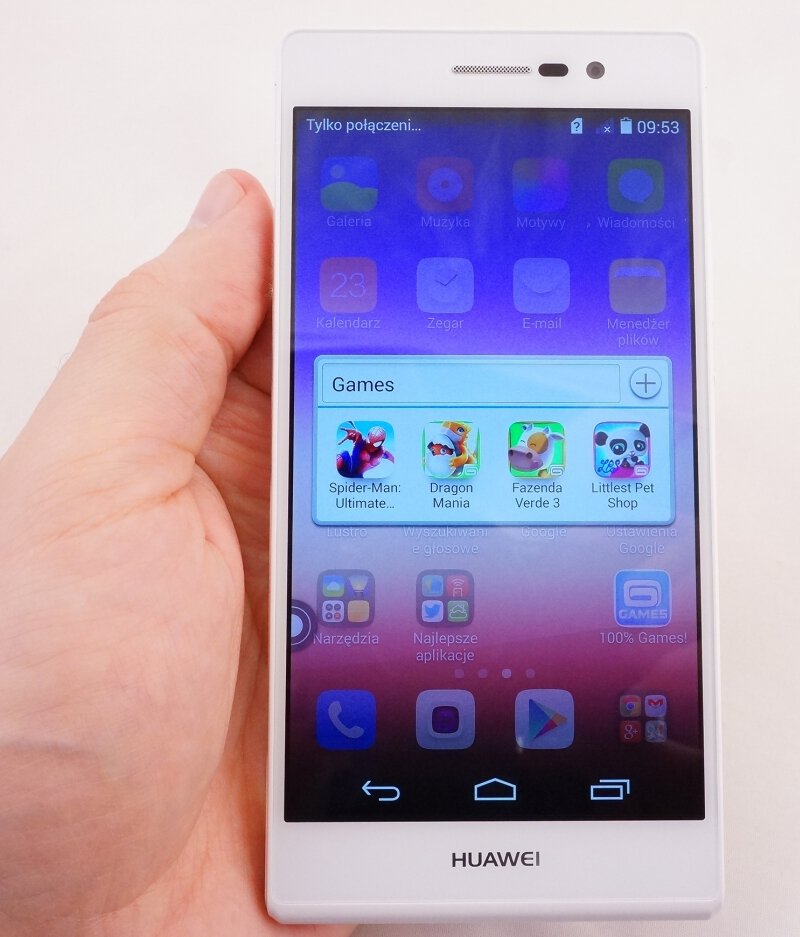
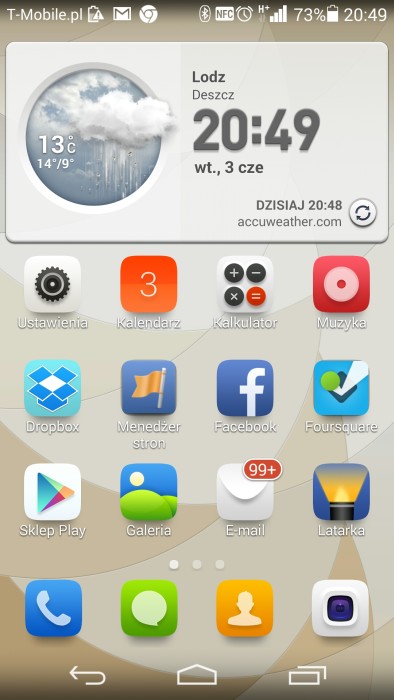
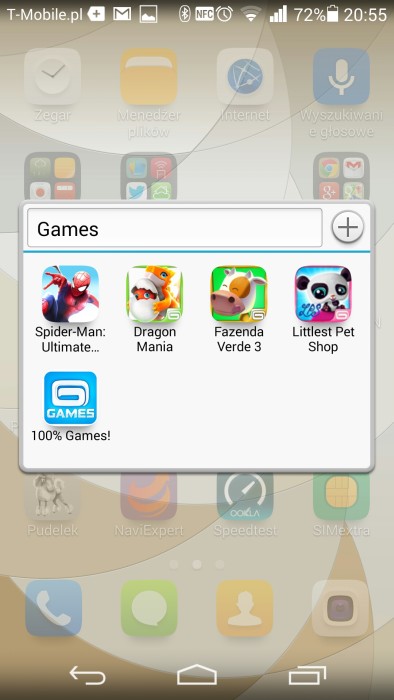
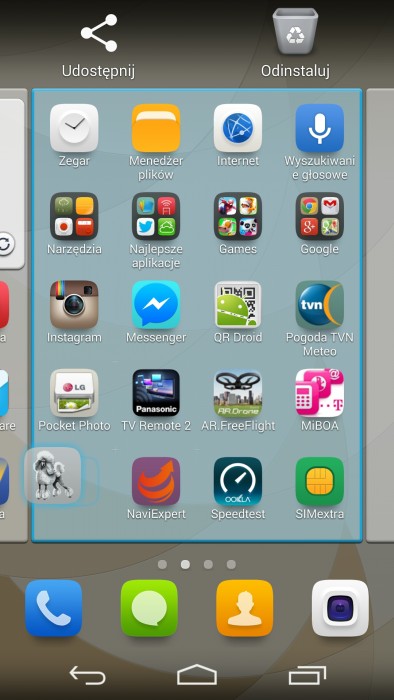
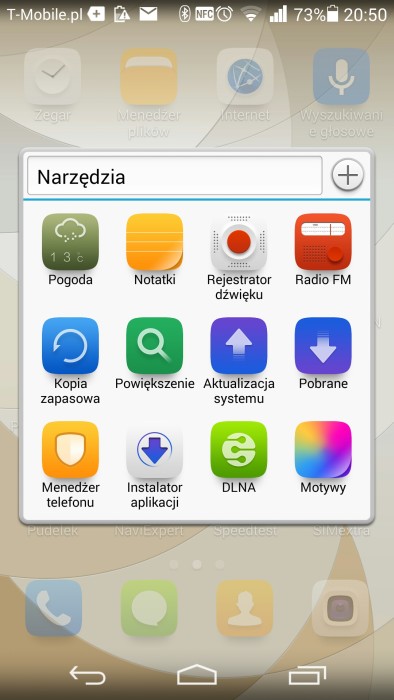
Huawei wyposażył swój smartfon w system Android 4.4.2 z nakładką Emotion UI, której warto poświęcić nieco więcej uwagi. Interfejs Huawei'a jest trochę nietypowy: na pierwszy rzut oka bardziej przypomina iOS7 niż Androida. Ma identycznie przesłodzone, kolorowe ikonki, nie ma natomiast klasycznej "szuflady" na aplikacje. Te, zupełnie jak w iOS, rozmieszczamy na kolejnych, przewijanych poziomo pulpitach.
 |
 |
 |
|
|
Interfejs Huawei Ascend P7 fot: Adam Łukowski/mGSM.pl |
|||
Apki można oczywiście ułożyć w wybranej przez nas kolejności, połączyć w foldery, a na koniec wyrównać ich ułożenie potrząśnięciem telefonu. Aplikacje możemy w bardzo łatwy sposób odinstalowywać, a jedyne, czego nie będziemy w stanie zrobić - to zmiana rozmiaru ikony. To jednak drobiazg, grunt, że wszystko wygląda efektownie i jest bardzo praktyczne w użytkowaniu. Emotion UI to świetne rozwiązanie dla użytkowników przechodzących z platformy Apple na Androida.
 |
 |
 |
|
|
Interfejs Huawei Ascend P7 fot: Adam Łukowski/mGSM.pl |
|||
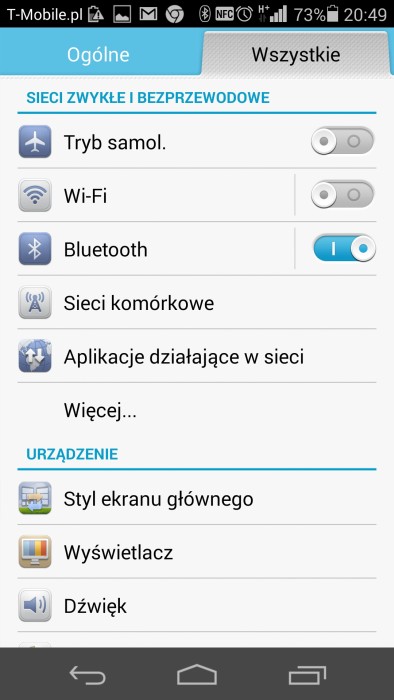
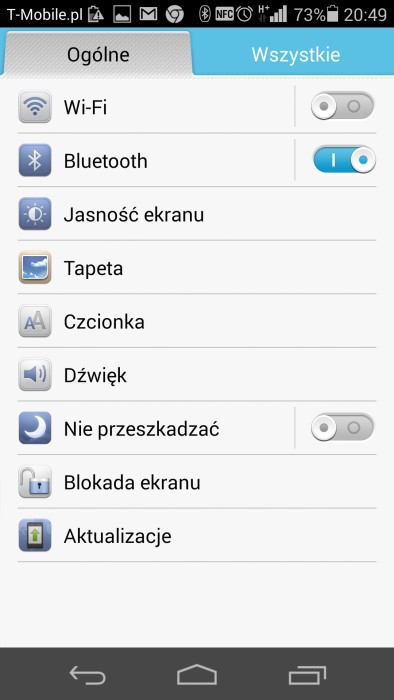
Głębsze warstwy interfejsu wyglądają już nieco bardziej "androidowo", ale i tu wprowadzono kilka ulepszeń podnoszących komfort obsługi. Przykład? Choćby menu ustawień podzielone na opcje podstawowe i zaawansowane. Usprawniono również obsługę powiadomień - by jakieś usunąć, wystarczy "wypchnąć" je gestem palca poza ekran.
 |
 |
 |
|
|
Interfejs Huawei Ascend P7 fot: Adam Łukowski/mGSM.pl |
|||
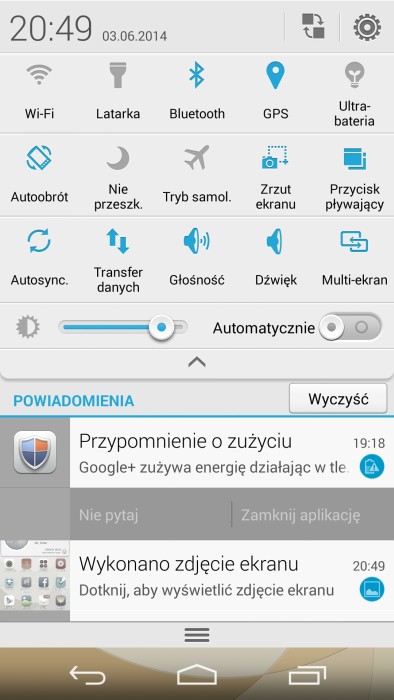
Równie praktycznie rozwiązano panel przełączników. Jego pierwsza linia jest dostępna od razu po rozwinięciu paska notyfikacji, a kolejne, mniej używane przełączniki możemy ukryć na rozwijalnej liście. Kolejny pasek, jako żywo przypominający centrum akcji z iOS, rozwijamy z dolnej partii ekranu. Znajdziemy tam prognozę pogody oraz mikroaplikacje: kalendarz, kalkulator, latarkę i lustro (wykorzystujące przednią kamerę). Panel ten jest dostępny bez odblokowywania ekranu, ale nie znalazłem niestety możliwości edycji jego zawartości.
 |
 |
 |
|
|
Interfejs Huawei Ascend P7 fot: Adam Łukowski/mGSM.pl |
|||
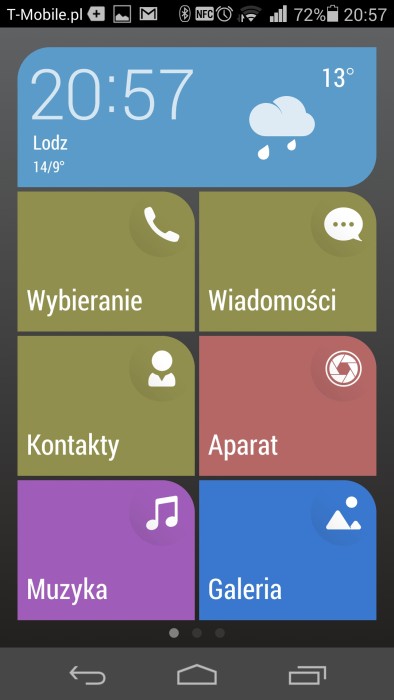
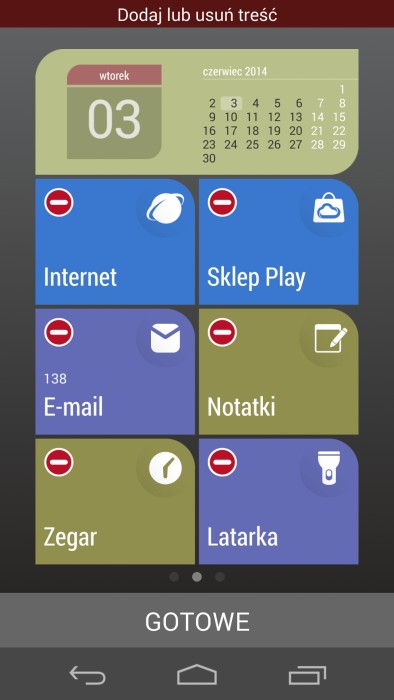
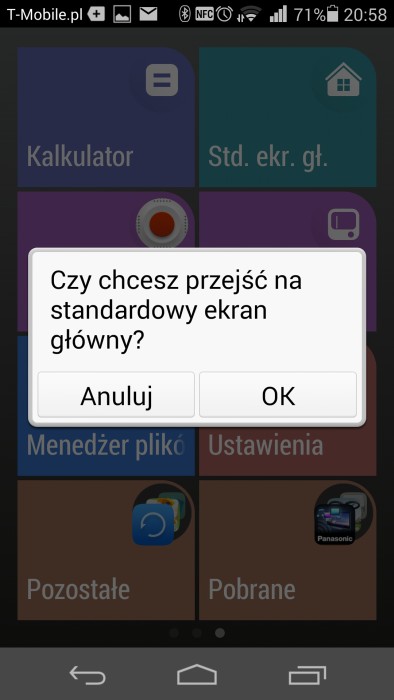
Jeśli z jakiegoś powodu uznamy, że tradycyjny interfejs jest dla nas zbyt skomplikowany lub za mało wygodny w użyciu, Huawei ma w zanadrzu prosty ekran główny. Telefon zmienia się nie do poznania - miejsce ikon zajmują... kafelki. Nie są animowane, ale za to duże i czytelne. Oczywiście możemy zmienić ich układ, a w razie potrzeby, przełączyć się z powrotem na tradycyjny wygląd interfejsu.
 |
 |
 |
|
|
Interfejs Huawei Ascend P7 fot: Adam Łukowski/mGSM.pl |
|||
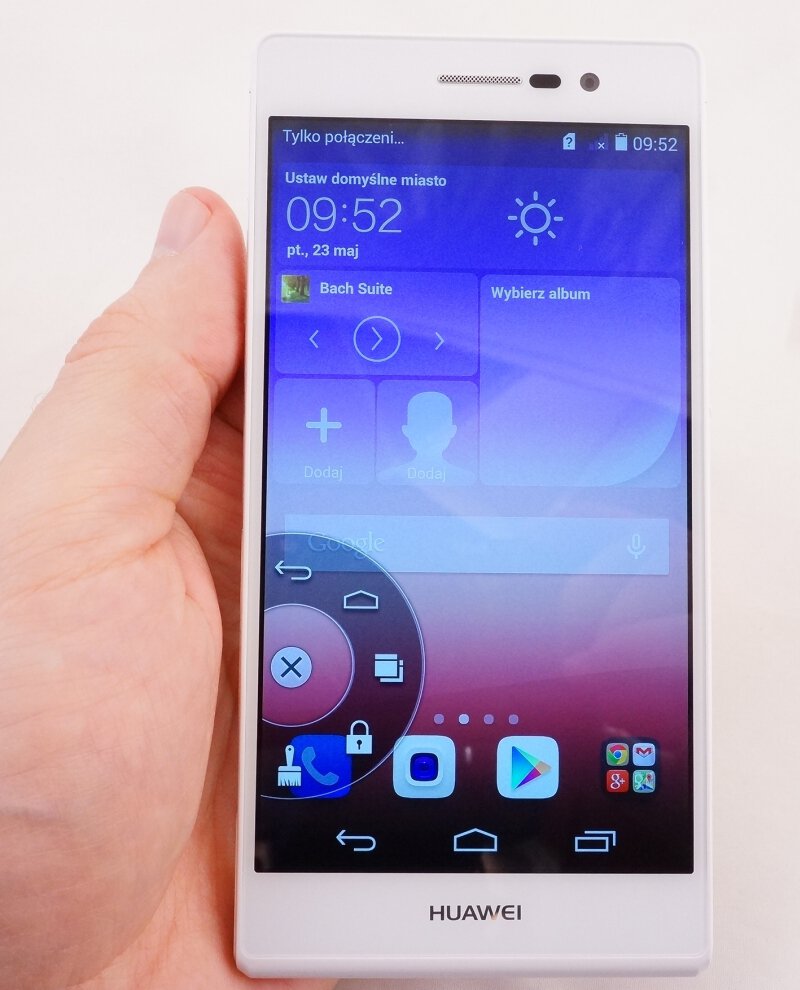
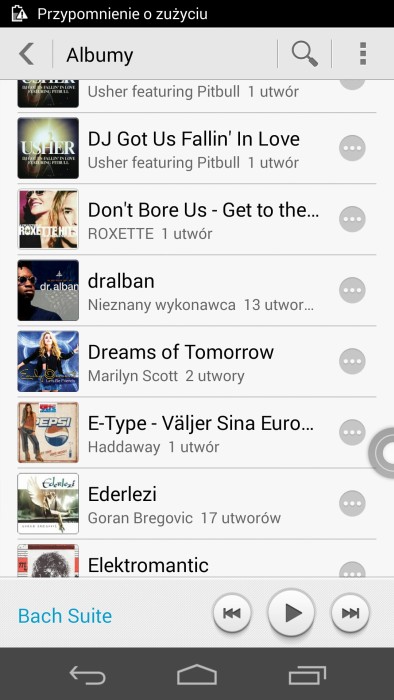
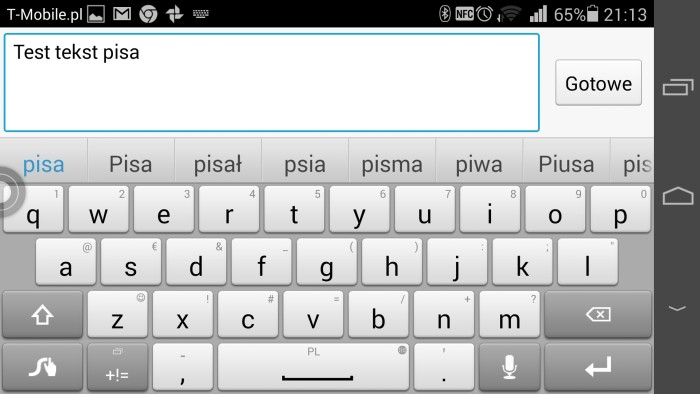
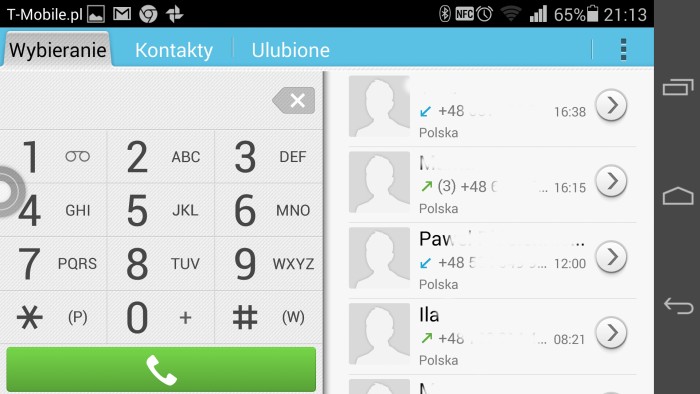
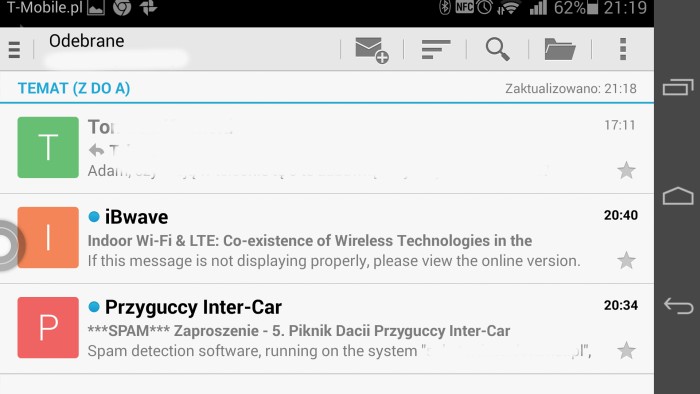
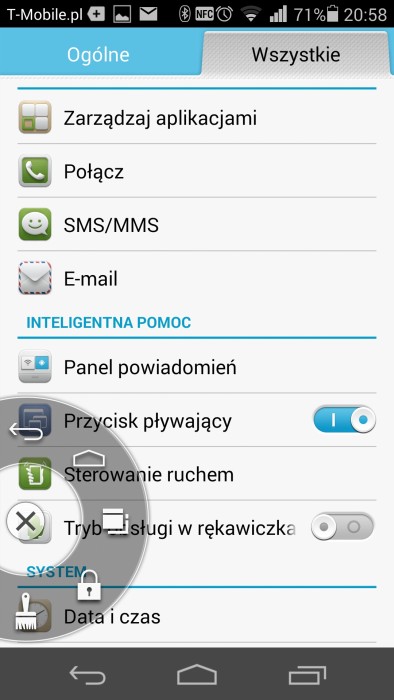
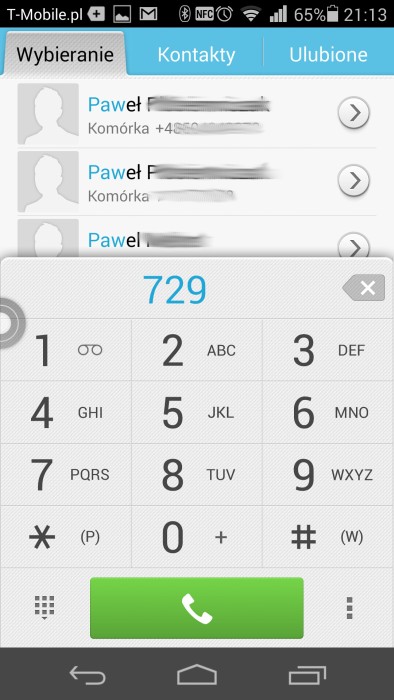
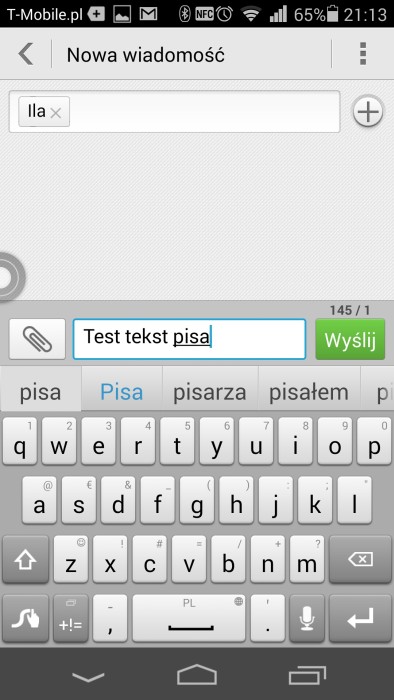
Kolejnym spośród sprytnych rozwiązań Huaweia jest "Pływający przycisk". Ma on postać widocznego przy brzegu ekranu półkola, które możemy przesuwać wzdłuż dłuższych boków wyświetlacza. Kliknięcie w owe kółko spowoduje rozwinięcie półkolistego panelu szybkiego dostępu do podstawowych aplikacji: SMS-ów, notesu, muzyki, kalendarz czy kalkulatora. Aplikacje te otwierają się w osobnych okienkach, które możemy przemieszczać po ekranie, zmieniając przy tym ich rozmiary.
|
|
|||
|
Huawei Ascend P7 - pływający przycisk wideo: mGSM.pl przez YouTube |
|||
 |
 |
 |
|
|
Interfejs Huawei Ascend P7 fot: Adam Łukowski/mGSM.pl |
|||
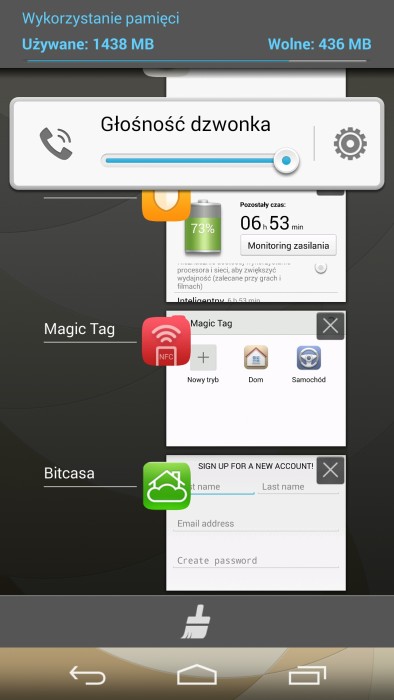
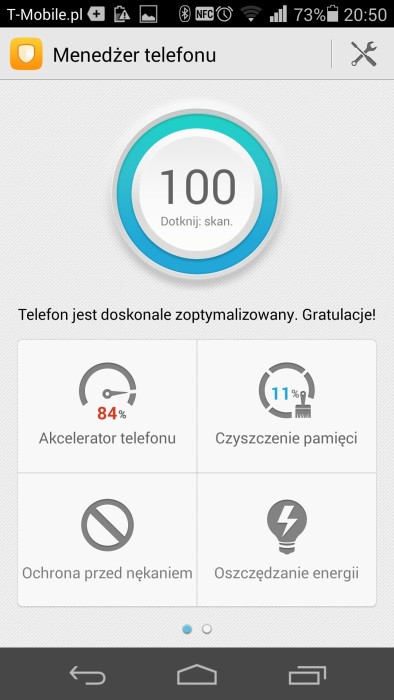
Na przycisku pływającym mamy również zdublowane klawisze blokady, "home" i "wstecz", a także symbol szczotki - czyli oczyszczania pamięci. Ostatnią z wymienionych możliwości daje nam również inna aplikacja, zwana Menedżerem Telefonu. Dzięki niej możemy jednym kliknięciem oczyścić RAM i usunąć zbędne pliki tymczasowe, ale to nie koniec.
 |
 |
 |
|
|
Interfejs Huawei Ascend P7 fot: Adam Łukowski/mGSM.pl |
|||
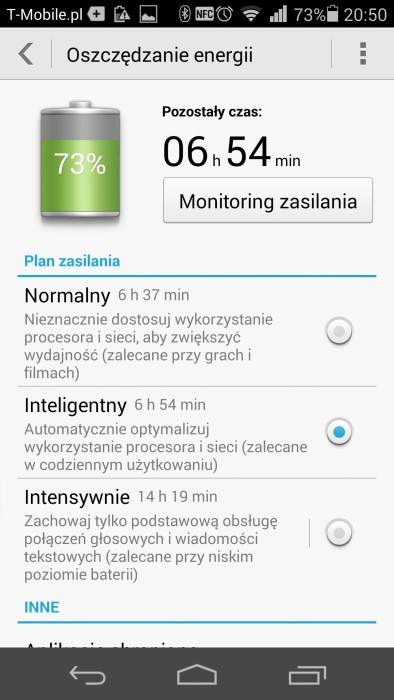
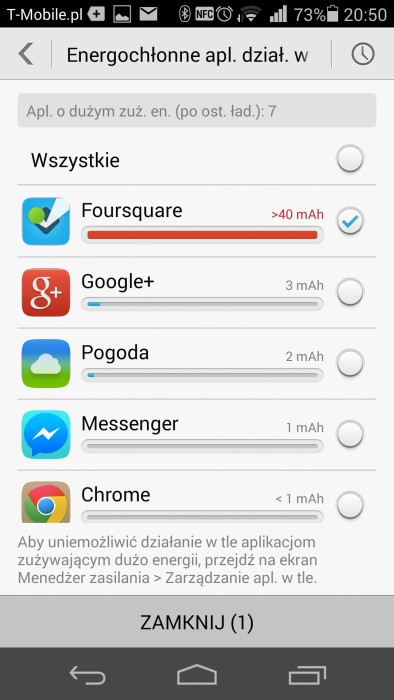
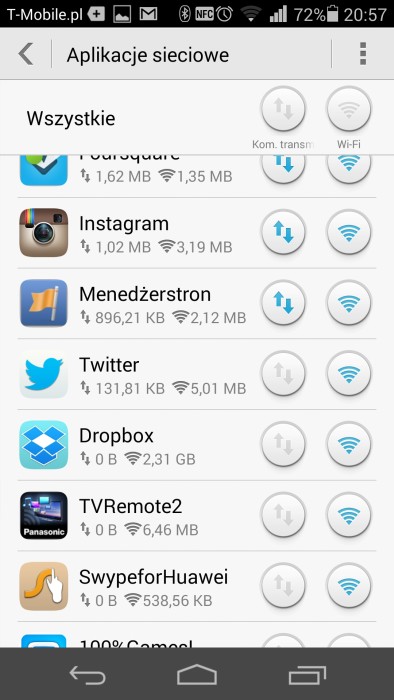
Menedżer daje nam również dostęp do czarnej listy kontaktów, opcji oszczędzania energii, pozwala także przełączyć telefon w tryb "nie przeszkadzać" i zarządzać działaniami aplikacji. Mamy możliwość wyłączenia przesyłania powiadomień przez niektóre aplikacje, możemy również zdecydować, które z nich mogą korzystać z pełni połączeń sieciowych, a które tylko z WLAN. Na koniec - pozostaje jeszcze decyzja, które aplikacje mają się uruchamiać przy starcie systemu, a które dopiero na nasze żądanie. Wszystko doprawiono sposobem obsługi na tyle intuicyjnym, że nawet początkujący użytkownik nie powinien mieć większego problemu ze skonfigurowaniem telefonu pod własne wymagania.
 |
 |
 |
|
|
Interfejs Huawei Ascend P7 fot: Adam Łukowski/mGSM.pl |
|||
Mat. własny






 BRAK REKLAM
 10 alertów cenowych
Zobacz najnowsze opinie lub dołącz do dyskusji i dodaj opinię!